Un titre sur une diapositive ou une photo
Utilisez un PNG transparent si la destination accepte les images. Exportez à la taille nécessaire : agrandir un petit PNG ne restitue pas les détails manquants.
Créer un PNG transparent →De quelques mots à une composition aboutie
Choisissez le téléchargement selon l’application et les dimensions prévues. Ce guide explique quels formats conservent un fond transparent, s’agrandissent sans perdre en netteté, gardent le texte sélectionnable ou permettent des modifications ultérieures.
Par FontStyleLab · Exemples créés avec nos outils de texte gratuits
L’extension du fichier ne suffit pas à savoir si les lettres sont une image, des formes vectorielles ou du texte sélectionnable. Choisissez le mode d’exportation adapté à l’usage prévu.
Utilisez un PNG transparent si la destination accepte les images. Exportez à la taille nécessaire : agrandir un petit PNG ne restitue pas les détails manquants.
Créer un PNG transparent →Utilisez Texte en SVG pour créer des lettres qui s’agrandissent sans perdre en netteté dans une application compatible. Cet éditeur distinct ne reproduit pas tous les effets du générateur de texte. Pour un PNG, utilisez le calcul de taille d’impression dans la section sur les affiches.
Créer un SVG avec lettres en tracés →Utilisez Texte en PDF pour créer un document texte. Coller une image de lettres dans un PDF ne rend pas ses mots recherchables. Conservez le texte original pour les révisions.
Créer un PDF avec texte sélectionnable →Saisissez les mots dans le document de destination avec une police disponible dans cette application. Le PNG et le SVG en tracés conservent l’apparence, pas des mots modifiables. Enregistrez séparément votre projet FontStyleLab lorsque cette option est proposée.
| Exportation et outil | Transparence | Mise à l’échelle | Texte sélectionnable | Modification | Impression |
|---|---|---|---|---|---|
| PNG · Générateur de texte | Choisissez PNG transparent pour supprimer le fond. | Nombre de pixels fixe. Agrandir l’image réduit le niveau de détail par pouce. | Aucune couche de texte ; les mots sont des pixels. | Modifiez-le comme une image. Changez les mots dans le générateur. | Adaptez les dimensions en pixels à la taille d’impression prévue. |
| SVG · Texte en SVG | Transparent ou blanc selon le réglage de l’outil. | Les tracés vectoriels des lettres restent nets à l’agrandissement. | Aucune couche de texte ; les lettres sont des tracés. | Modifiez les tracés dans une application vectorielle compatible. Pour changer les mots, recréez-les dans Texte en SVG. | Imprimez depuis une application compatible SVG et vérifiez les dimensions une fois le visuel placé. |
| PDF · Générateur de texte / Comparer les polices | Une mise en page ; utilisez le PNG ou le SVG pour les superpositions. | Les lettres sont une image matricielle. Le conteneur PDF ne les rend pas vectorielles. | Les échantillons sont des images. Les légendes de comparaison peuvent être sélectionnables. | Générez à nouveau le visuel ou les échantillons pour modifier les lettres. | Le générateur place un visuel par page ; le comparateur répartit des échantillons légendés sur des feuilles. Une résolution supérieure ajoute des détails sans changer le format de page. |
| PDF · Lettres à imprimer | Mise en page sur papier blanc. | Les tracés vectoriels restent nets après redimensionnement. | Lettres non sélectionnables ; ce sont des tracés. | Modifiez le texte et les dimensions dans l’éditeur de lettres. | Un caractère par page. Utilisez le papier correspondant et Taille réelle / 100%. Vérifiez une lettre avant d’imprimer toute la série. |
| PDF · Texte en PDF | Une page de document, pas un élément à superposer. | Le texte avec police incorporée se redimensionne sans convertir les lettres en pixels. | Oui, pour le texte pris en charge. Aucune reconnaissance optique n’est nécessaire. | Conservez le texte source pour les révisions. La modification d’un PDF existant dépend de l’application utilisée. | Choisissez un papier correspondant au format de page du PDF et vérifiez l’aperçu avant impression. |
Un fichier exporté n’est pas un projet FontStyleLab modifiable. Lorsque l’option Enregistrer le projet est proposée, conservez séparément le projet et une sauvegarde. Les lettres converties en tracés ne conservent pas le texte d’origine ; un PDF avec texte sélectionnable n’est pas nécessairement un PDF balisé accessible.
Si des caractères manquent dans un document, consultez Polices prises en charge par Texte en PDF.
Sur téléphone, Polices change la police, Style contient les réglages du texte et Zone de travail contient Adapter au texte. Les boutons de téléchargement apparaissent sous l’aperçu sélectionné.
Choisissez une police lisible à la taille réellement utilisée. Une police décorative peut convenir à un titre court ; une police simple est généralement plus facile à parcourir sur une longue ligne. Vérifiez la ponctuation et les caractères accentués avant de télécharger.
Vous hésitez encore entre plusieurs polices ? L’outil de comparaison de polices affiche votre phrase dans des aperçus compacts et crée une fiche PDF avec plusieurs aperçus par feuille, chacun accompagné du nom de la police.
Pour un titre de diapositive, essayez Lato Bold, utilisé dans l’exemple ci-dessous. Pour un style plus géométrique, comparez Lato et Roboto avec votre propre titre. Pour un court texte décoratif à poser sur une photo, essayez Lobster, présenté dans la section suivante. Laissez de l’espace autour de ses lettres liées et vérifiez que le texte se détache bien de la photo.
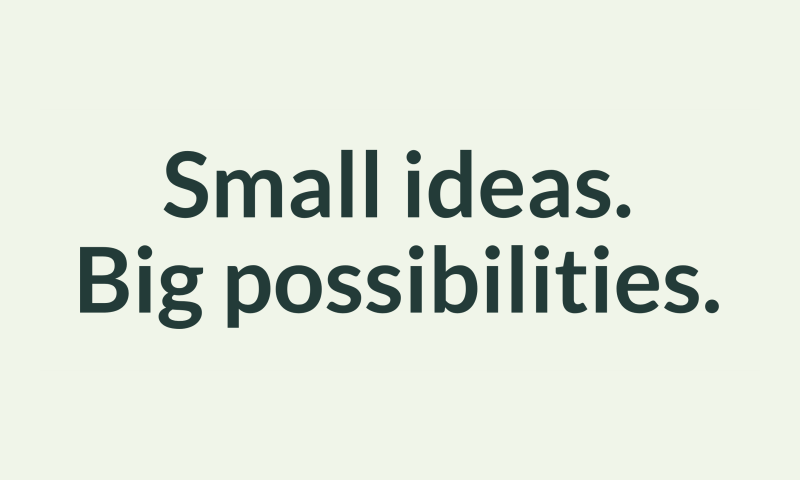
Téléchargez votre PNG, puis insérez-le comme image dans votre logiciel de présentation. Dans PowerPoint pour Windows, choisissez Insertion → Images → Cet appareil ; sur Mac, Insertion → Image → Image à partir d’un fichier. Le guide d’insertion d’images de Microsoft détaille les étapes selon la version.
Conservez les proportions de l'image lors du redimensionnement. Placez le titre, puis vérifiez-le en mode présentation. Pour une superposition sur une photo, choisissez une couleur de texte lisible sur la zone située derrière les mots.

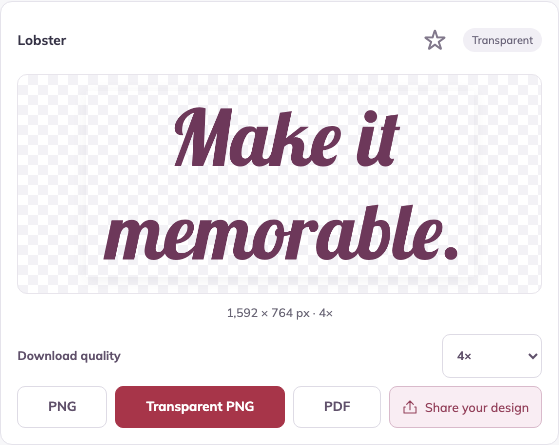
Voir l’image en taille réelle ↗
Un PNG conserve le rendu exporté sans que le destinataire doive installer la police. Les mots font partie d’une image : revenez dans FontStyleLab pour les modifier et ajoutez un texte alternatif dans votre présentation si l’image transmet une information.
Déterminez la taille d'affichage du visuel avant de l'exporter. Les PNG ont un nombre fixe de pixels : les agrandir réduit donc le niveau de détail disponible. Vérifiez la largeur et la hauteur sous l'aperçu ; ces dimensions incluent les marges intérieures.
Augmentez la Qualité du téléchargement, téléchargez un nouveau PNG et comparez sa largeur en pixels à votre objectif. Si l’éditeur ne peut pas produire assez de pixels, utilisez SVG si l’application le permet ou placez l’image à une taille plus petite. Changer une indication de résolution ou agrandir un PNG existant ne restitue pas les détails.
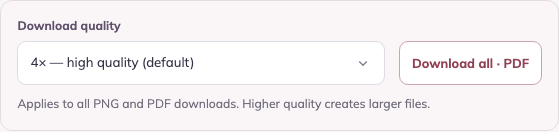
Voir l’image en taille réelle ↗
Pour agrandir le lettrage, utilisez SVG dans une application compatible. Microsoft explique l’insertion et le redimensionnement des SVG dans Microsoft 365.
Pour une étiquette en arc ou un badge circulaire, commencez par le générateur de texte courbe et ajustez la courbure avant l'exportation. Vérifiez la composition finale à la taille prévue avant de l'envoyer à l'impression.
Une citation décorative, un visuel de couverture ou un titre d’événement peuvent convenir en PNG dans un document. Insérez le fichier comme image, gardez ses proportions et vérifiez la mise en page. Un fond transparent facilite son intégration.
Gardez le corps du texte et les titres qui structurent votre document sous forme de texte modifiable : les lecteurs pourront ainsi les sélectionner, les rechercher et naviguer dans le document. Si un visuel contient des mots porteurs de sens, reprenez-les dans son texte alternatif. Le guide d’accessibilité de Word explique les styles de titre intégrés et les descriptions d’images.
Dans une proposition ou un rapport, utilisez un visuel comme accent graphique tout en conservant les informations essentielles dans le document. Vérifiez que l'image reste nette dans le PDF final que vous partagez.
Pour une fiche ou une diapositive de cours, créez un titre court dans une police lisible et insérez-le en PNG. Conservez les consignes et les exercices sous forme de texte dans le document pour faciliter leur modification.
Pour vos affichages et banderoles, découvrez six styles de lettres à imprimer, avec des alphabets et des chiffres prêts à télécharger. Personnalisez votre titre pour obtenir une lettre par page. Le guide d’impression pour la classe vous aide à choisir les dimensions, le papier et la disposition des lettres.
Utilisez le générateur de texte pour imprimer un visuel, les lettres à imprimer pour obtenir un caractère par page, ou Texte en PDF pour créer un document de texte avec recherche. Le comparatif ci-dessus explique les différences entre ces PDF.
Pour ajouter un titre à une diapositive ou à un document, insérez un PNG ou un SVG si l’application le permet. Gardez les informations essentielles sous forme de texte natif si elles doivent rester modifiables, recherchables ou accessibles.
Vous cherchez une photo, un clip vidéo, de la musique ou des effets sonores ? Consultez notre guide des médias de stock Pond5 et l’offre sur la première commande.
Vous créez pour un client ou un projet commercial ? Consultez Polices et licences pour les permissions des polices et les informations sur leur origine.
Ce guide vous a-t-il été utile ?