Un título sobre una diapositiva o una foto
Usa PNG transparente si el destino acepta imágenes. Exporta al tamaño necesario: ampliar un PNG pequeño no recupera los detalles perdidos.
Crear un PNG transparente →De unas palabras a un diseño terminado
Elige la descarga según la aplicación y el tamaño que necesitas. Esta guía explica qué formatos conservan la transparencia, se amplían sin perder nitidez, mantienen el texto seleccionable o permiten cambios posteriores.
Por FontStyleLab · Ejemplos creados con nuestras herramientas gratuitas de texto
La extensión del archivo no indica por sí sola si las letras son una imagen, formas vectoriales o texto seleccionable. Elige el proceso de exportación según lo que necesites hacer después.
Usa PNG transparente si el destino acepta imágenes. Exporta al tamaño necesario: ampliar un PNG pequeño no recupera los detalles perdidos.
Crear un PNG transparente →Usa Texto a SVG para crear letras que puedas ampliar sin perder nitidez en una aplicación compatible. Es un editor independiente y no reproduce todos los efectos del generador de texto. Si necesitas PNG, usa el cálculo del tamaño de impresión de la sección de carteles.
Crear SVG con letras en trazados →Usa Texto a PDF para crear un documento de texto. Pegar una imagen de las letras en un PDF no permite buscar esas palabras. Conserva el texto original para las revisiones.
Crear un PDF con texto buscable →Escribe las palabras en el documento de destino con una fuente disponible allí. PNG y SVG de trazados conservan el aspecto, pero las palabras dejan de ser editables. Guarda el proyecto de FontStyleLab por separado cuando exista esa opción.
| Formato y herramienta | Transparencia | Escalado | Texto seleccionable | Edición | Impresión |
|---|---|---|---|---|---|
| PNG · Generador de texto | Elige PNG transparente para omitir el fondo. | Píxeles fijos. Al ampliar la imagen se reduce el detalle por pulgada. | Sin capa de texto; las palabras son píxeles. | Edítalo como imagen. Cambia las palabras en el generador. | Ajusta las dimensiones en píxeles al tamaño de impresión que necesitas. |
| SVG · Texto a SVG | Transparente o blanco, según el ajuste de la herramienta. | Los contornos vectoriales de las letras conservan la nitidez al ampliarse. | Sin capa de texto; las letras son trazados. | Edita los trazados en una aplicación vectorial compatible. Para cambiar las palabras, vuelve a crearlas en Texto a SVG. | Imprime desde una aplicación compatible con SVG y comprueba las dimensiones al colocarlo. |
| PDF · Generador de texto / Comparar fuentes | Un diseño de página; para superposiciones, usa PNG o SVG. | Las letras están rasterizadas. El contenedor PDF no las convierte en vectores. | Las muestras de diseño son imágenes. Las etiquetas de comparación pueden ser seleccionables. | Vuelve a generar el diseño o las muestras para cambiar las letras. | El generador coloca un diseño por página; el comparador reúne muestras etiquetadas en hojas. Una mayor resolución añade detalle, pero no cambia el tamaño de página. |
| PDF · Letras imprimibles | Diseño sobre papel blanco. | Los contornos vectoriales conservan la nitidez al cambiar de tamaño. | Las letras no son texto seleccionable: son trazados. | Cambia el texto y el tamaño en el editor de letras. | Un carácter por página. Usa el papel correspondiente y Tamaño real / 100%. Comprueba una letra antes de imprimir todas. |
| PDF · Texto a PDF | Una página de documento, no un elemento superpuesto. | El texto con fuentes incrustadas se escala sin convertir las letras en píxeles. | Sí, para el texto admitido. No necesita OCR. | Conserva el texto original para futuras revisiones. La edición de un PDF existente depende de la aplicación que lo abra. | Selecciona el papel que coincida con el tamaño de página del PDF y revisa la vista previa de impresión. |
Un archivo exportado no es un proyecto editable de FontStyleLab. Si está disponible Guardar proyecto, guarda el proyecto y una copia de seguridad por separado. Las letras convertidas en contornos no conservan el texto original; un PDF con texto buscable no es necesariamente un PDF accesible y etiquetado.
Si faltan caracteres en un documento, consulta Fuentes admitidas por Texto a PDF.
En el móvil, Fuentes cambia la tipografía, Estilo contiene los ajustes del texto y Lienzo incluye Ajustar al texto. Los botones de descarga aparecen bajo la vista previa seleccionada.
Elige una fuente legible al tamaño en que se verá realmente. Una fuente decorativa puede funcionar para un título corto; una sencilla suele ser más fácil de leer en una línea larga. Comprueba la puntuación y los caracteres acentuados antes de descargar.
¿Aún no sabes qué fuente elegir? La herramienta de comparación de fuentes muestra tu frase en vistas compactas y crea una hoja PDF con varias muestras por página, cada una con el nombre de su fuente.
Para un título de diapositiva, empieza con Lato Bold, como en el ejemplo siguiente. Si buscas un aspecto más geométrico, compara Lato con Roboto con tu título. Para una superposición decorativa breve, prueba Lobster, que aparece en la siguiente sección. Sus letras enlazadas necesitan algo de espacio: comprueba que las palabras se distingan bien sobre la foto.
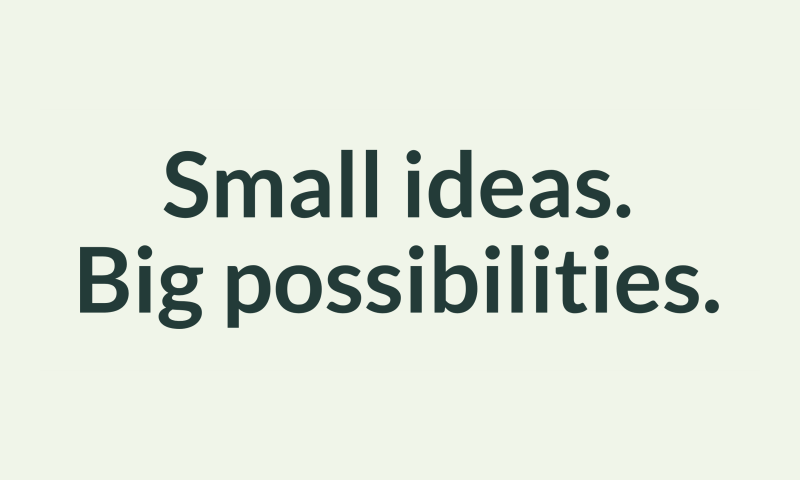
Descarga tu PNG e insértalo como imagen en tu aplicación de presentaciones. En PowerPoint para Windows, elige Insertar → Imágenes → Este dispositivo; en Mac, Insertar → Imagen → Imagen desde archivo. La guía de Microsoft para insertar imágenes explica los pasos para cada versión.
Conserva las proporciones de la imagen al cambiar su tamaño. Coloca el título y compruébalo en el modo de presentación. Para superponerlo a una foto, elige un color de texto que siga siendo legible sobre la zona situada detrás de las palabras.
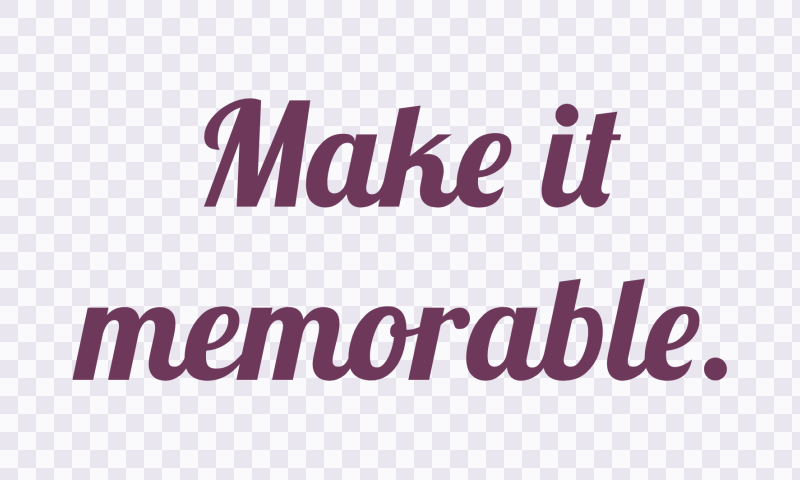
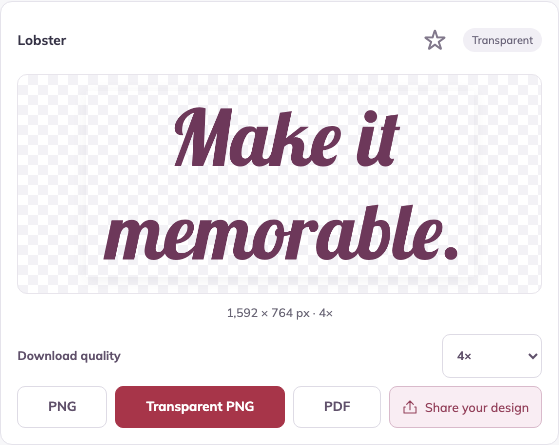
Ver imagen a tamaño completo ↗
Un PNG conserva el aspecto exportado sin que el destinatario tenga que instalar la fuente. Sus palabras forman parte de una imagen: vuelve a FontStyleLab para cambiar el texto y añade texto alternativo en la presentación cuando la imagen transmita información.
Decide el tamaño que tendrá el gráfico antes de exportarlo. Los PNG tienen un número fijo de píxeles, por lo que ampliarlos reduce el detalle disponible. Comprueba el ancho y el alto que aparecen debajo de la vista previa; esas dimensiones incluyen los márgenes interiores.
Aumenta la Calidad de descarga, descarga un nuevo PNG y compara su anchura en píxeles con la que necesitas. Si el editor no puede generar suficientes píxeles, usa SVG si la aplicación lo admite o coloca la imagen a un tamaño menor. Cambiar una etiqueta de resolución o ampliar un PNG existente no recupera el detalle.
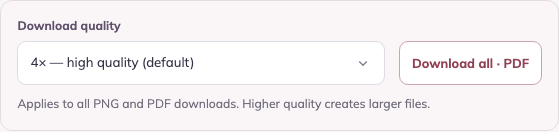
Ver imagen a tamaño completo ↗
Para ampliar las letras, usa SVG en una aplicación compatible. Microsoft explica cómo insertar y cambiar el tamaño de SVG en Microsoft 365.
Para una etiqueta arqueada o una insignia circular, empieza en el generador de texto curvo y ajusta la curva antes de exportar. Comprueba la composición final al tamaño previsto antes de enviarla a imprimir.
Una cita decorativa, una imagen de portada o un título de evento pueden funcionar bien como PNG en un documento. Insértalo como imagen, conserva sus proporciones y revisa la composición de la página. Un fondo transparente ayuda a integrarlo.
Mantén el cuerpo del documento y los títulos que lo estructuran como texto editable, para que se puedan seleccionar, buscar y usar para navegar. Si una imagen contiene palabras importantes, inclúyelas en su texto alternativo. La guía de accesibilidad de Word explica los estilos de título integrados y las descripciones de imágenes.
En una propuesta o informe, utiliza un gráfico como elemento visual y mantén la información esencial en el propio documento. Comprueba que la imagen siga viéndose nítida en el PDF final que compartas.
Para una ficha o diapositiva de clase, crea un título breve con una fuente legible e insértalo como PNG. Deja las instrucciones y los ejercicios como texto normal en el documento para poder revisarlos fácilmente.
Para murales y banderines, explora seis estilos de letras para imprimir, con paquetes de alfabetos y números listos para descargar. Personaliza un título para obtener una letra por página. La guía de impresión para el aula te ayuda a elegir las medidas, el papel y la disposición de las letras.
Usa el generador de texto para imprimir un diseño, las letras imprimibles para tener un carácter por página o Texto a PDF para crear un documento de texto con búsqueda. La comparación anterior explica las diferencias entre estos PDF.
Para añadir un título a una diapositiva o documento, inserta PNG o SVG si la aplicación lo admite. Mantén la información esencial como texto de la propia aplicación si debe seguir siendo editable, fácil de buscar o accesible.
¿Buscas una foto, un clip de vídeo, música o efectos de sonido? Consulta nuestra guía de recursos de stock de Pond5 y la oferta para el primer pedido.
¿Creas algo para un cliente o un proyecto comercial? Consulta Fuentes y licencias para permisos de fuentes e información de origen.
¿Te ha resultado útil esta guía?