GUÍA ILUSTRADA
Diseña una portada legible
Crea una portada que se lea incluso como miniatura. Este ejemplo usa un título horizontal y muestra cómo un fondo de texto mejora el contraste.
Abrir el ejemplo de portadaUsa el ejemplo junto con esta guía. No hace falta registrarse; tus imágenes se quedan en tu dispositivo.
-
Elige el formato de la portada
Abre el ejemplo con Tipo de diseño en Portada / miniatura y Formato en Miniatura de YouTube (1280 × 720). Mantén estos ajustes para seguir las imágenes. Para una portada vertical, elige Historia / portada vertical antes de editar.
En el editor 
El resultado 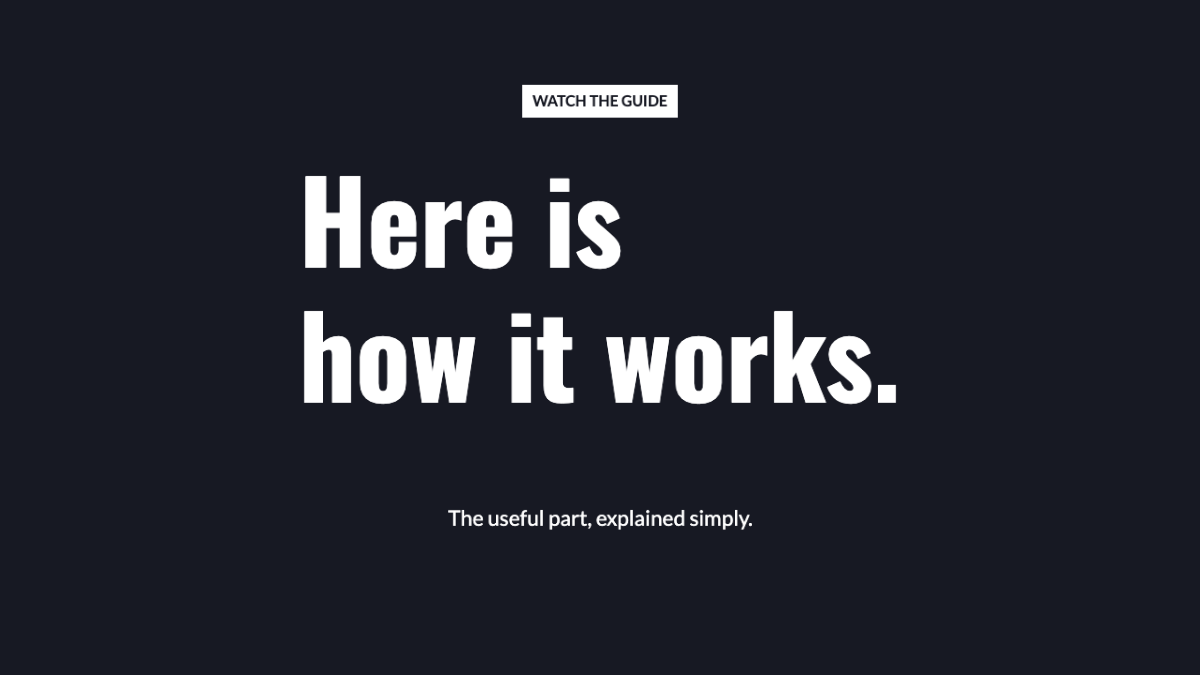
Comprueba antes de continuar Elige la forma final antes de colocar el título. También sirve un fondo de color liso.
Siguiente paso -
Añade el fondo del ejemplo
Abre Foto y pulsa Probar un ejemplo para añadir el paisaje ilustrado que se muestra aquí. Elegir una foto permite usar tu propia imagen. Conserva el ejemplo por ahora para comparar cada resultado con la guía.
En el editor 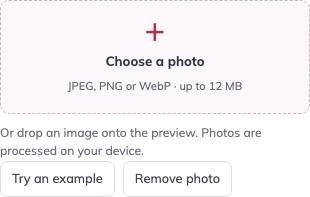
El resultado 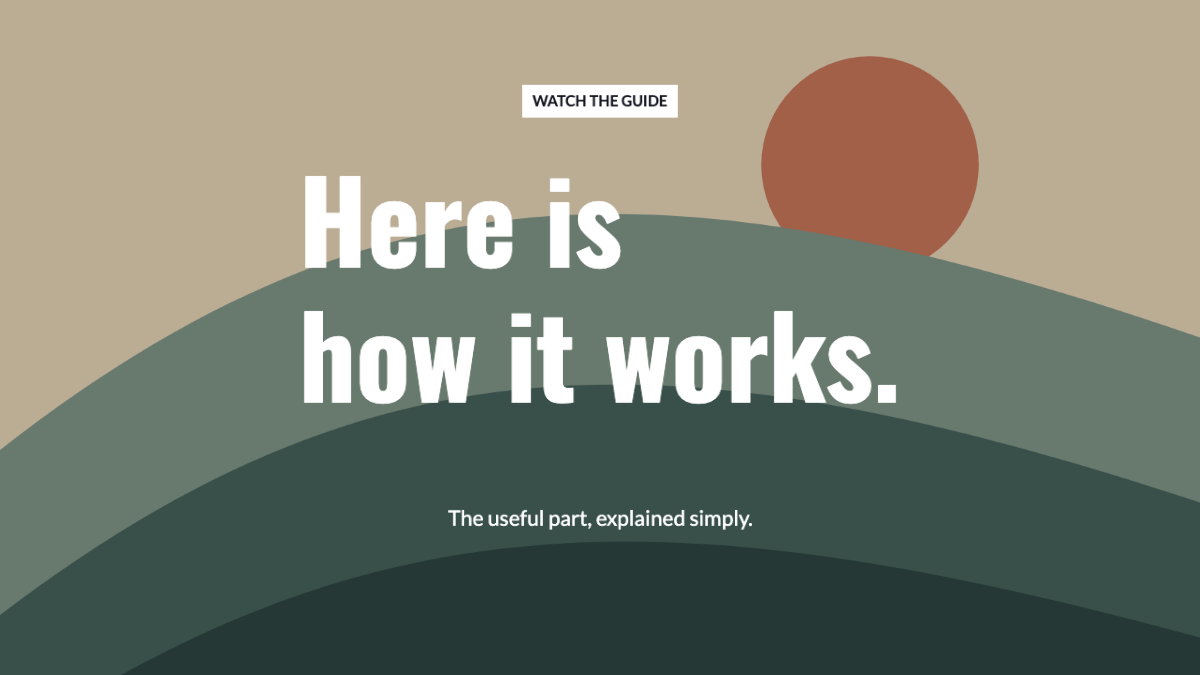
Comprueba antes de continuar El paisaje aparece detrás del texto. El título será más legible después del paso dedicado al contraste.
Siguiente paso -
Da protagonismo al título
En Texto → Título principal, escribe “UNA MAÑANA MÁS TRANQUILA” en dos líneas. Pon “Dos hábitos. Un comienzo más fácil.” en Texto secundario. Mantén el título más grande que el texto secundario. Si el editor avisa de que el texto se sale, usa Ajustar texto al lienzo.
En el editor 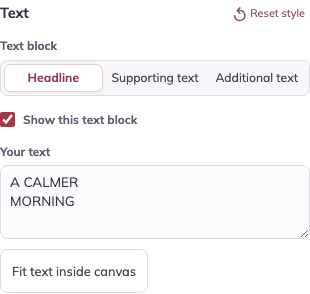
El resultado 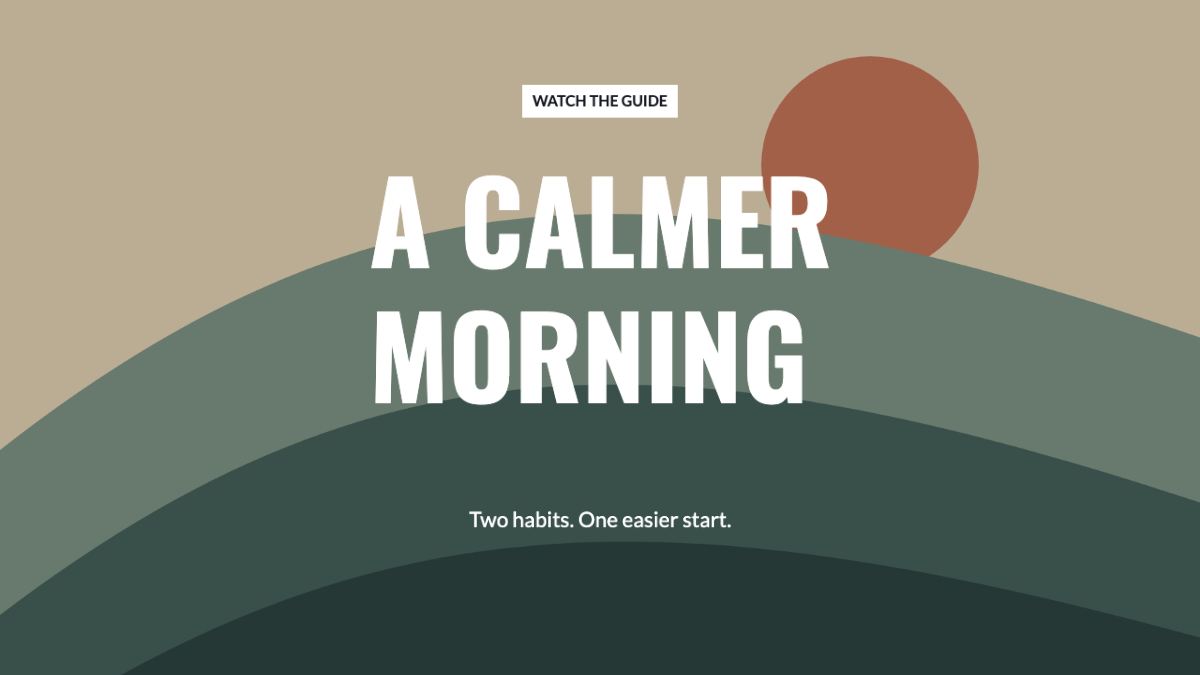
Comprueba antes de continuar La idea principal se lee antes que la línea secundaria más pequeña.
Siguiente paso -
Da a las letras un fondo claro
Con Título principal seleccionado, abre Efectos y fondo. Marca Mostrar fondo del texto, elige un Color del panel oscuro y pon Opacidad del panel al 90%. Si el sujeto queda tapado, usa Tamaño → Posición horizontal de imagen / Posición vertical de imagen para ajustar el recorte.
En el editor 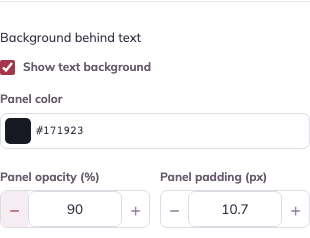
El resultado 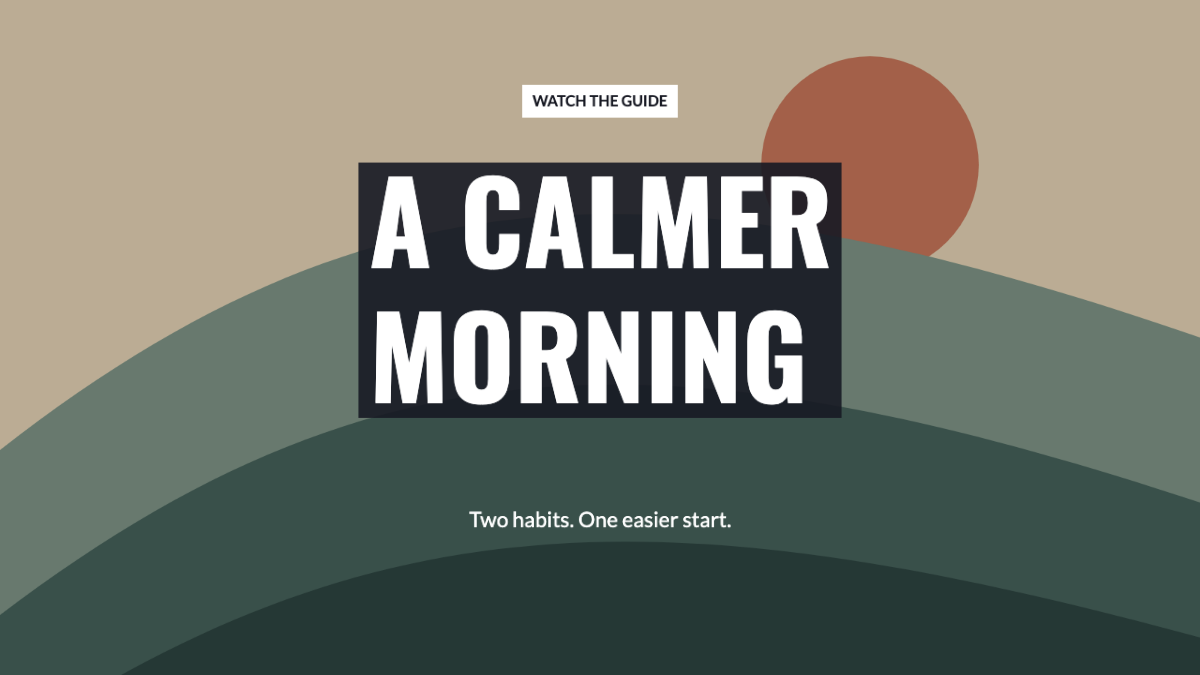
Comprueba antes de continuar El panel separa las letras blancas de la imagen. Comprueba que no tape nada esencial.
Siguiente paso -
Revisa la vista previa pequeña y exporta
Mira la vista previa pequeña de la portada debajo del diseño principal. Si cuesta leer el título, acórtalo o aumenta Tamaño de fuente en Texto. Elige PNG y Descargar imagen. Comprueba el archivo descargado en la vista previa de portada de la aplicación de destino.
En el editor 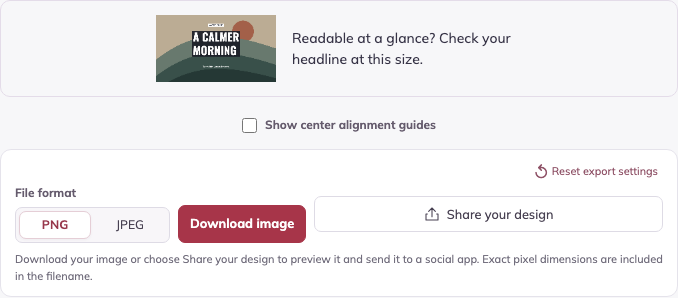
El resultado 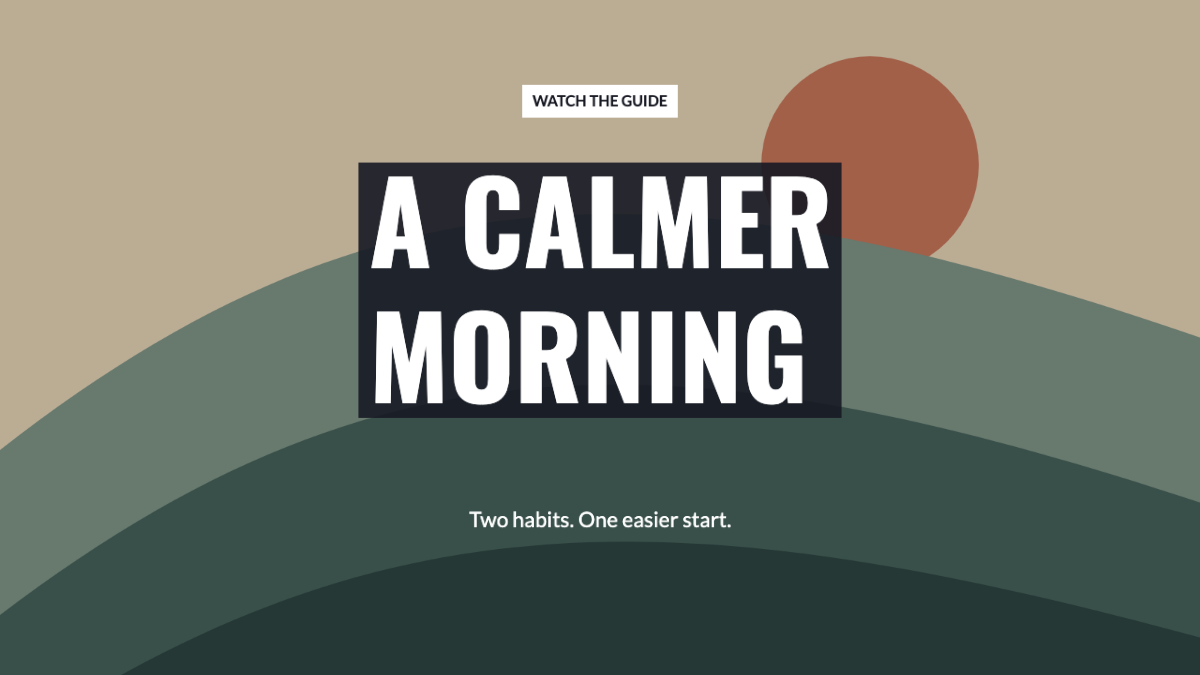
Comprueba antes de continuar El título debe leerse de un vistazo. Comprueba el recorte de la aplicación antes de usar la portada.
Hazlo tuyo
Repite los pasos con tu propio mensaje. Conserva las imágenes exportadas y guarda un proyecto editable en este navegador para retomarlo después.
Abrir el ejemplo de portada¿Te ha resultado útil esta guía?