GUIDE ILLUSTRÉ
Créer une couverture lisible
Créez une couverture lisible même en miniature. Cet exemple utilise un titre au format paysage et montre comment un fond de texte améliore le contraste.
Ouvrir l’exemple de couvertureUtilisez l’exemple avec ce guide. Aucune inscription nécessaire ; vos images restent sur votre appareil.
-
Choisissez le format de la couverture
Ouvrez l’exemple avec Type de création sur Couverture / miniature et Format sur Miniature YouTube (1280 × 720). Gardez ces réglages pour suivre les images. Pour une couverture verticale, choisissez Story / couverture verticale avant de modifier.
Dans l’éditeur 
Le résultat 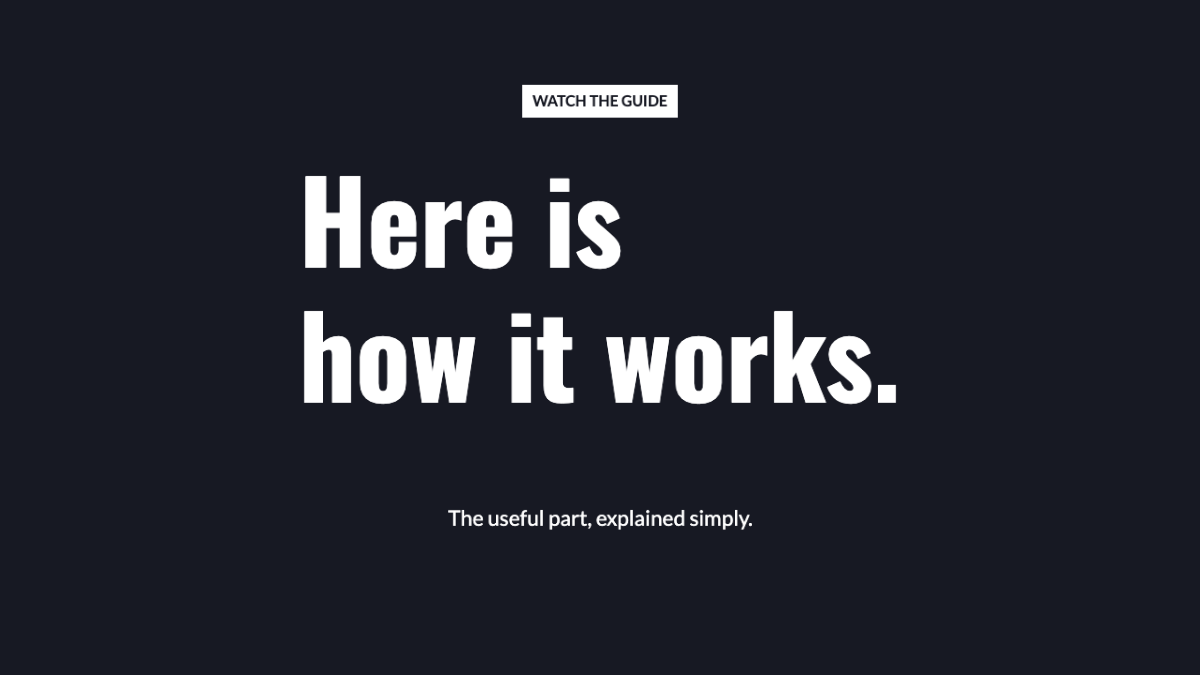
À vérifier avant de continuer Choisissez le format définitif avant de placer le titre. Un fond uni convient aussi.
Étape suivante -
Ajoutez le fond de l’exemple
Ouvrez Photo et cliquez sur Essayer un exemple pour ajouter le paysage illustré présenté ici. Choisir une photo permet d’utiliser votre propre image. Gardez l’exemple pour le moment afin de comparer chaque résultat au guide.
Dans l’éditeur 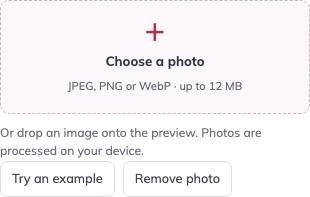
Le résultat 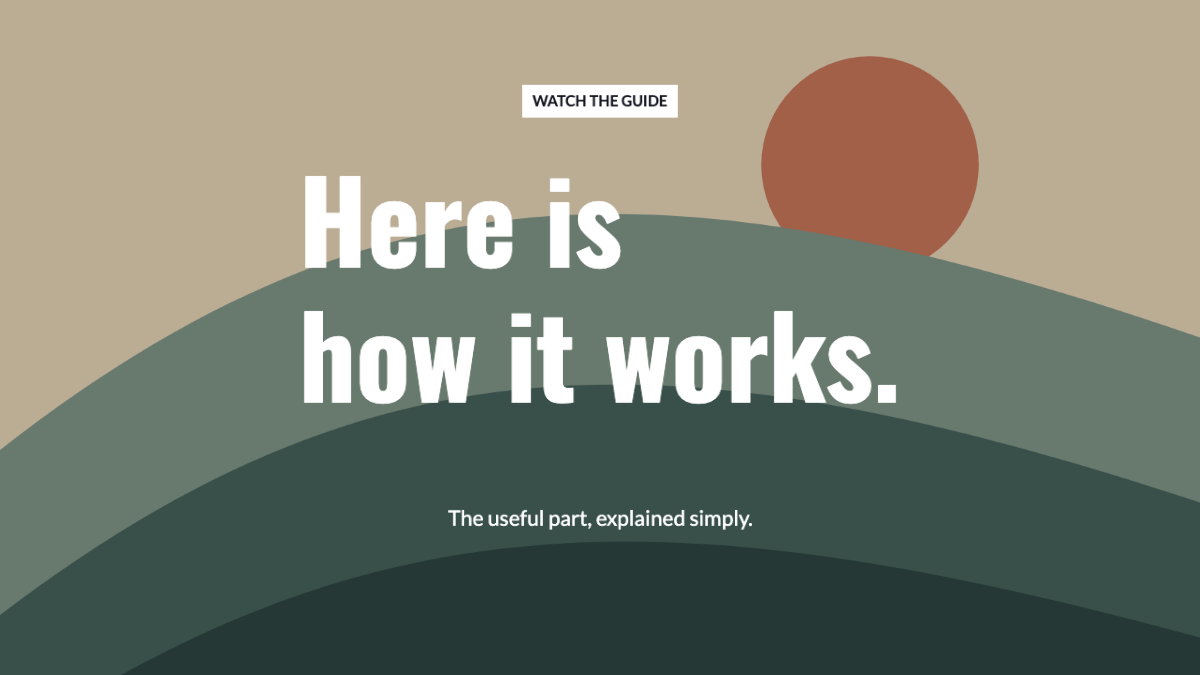
À vérifier avant de continuer Le paysage apparaît derrière le texte. Le titre sera plus lisible après l’étape sur le contraste.
Étape suivante -
Misez sur le titre
Dans Texte → Titre principal, saisissez « UN MATIN PLUS SEREIN » sur deux lignes. Réglez Texte secondaire sur « Deux habitudes. Un réveil plus facile. » Gardez le titre plus grand que le texte secondaire. Si le texte dépasse, utilisez Ajuster le texte au canevas.
Dans l’éditeur 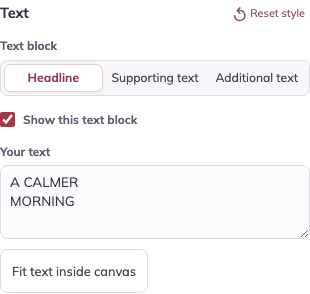
Le résultat 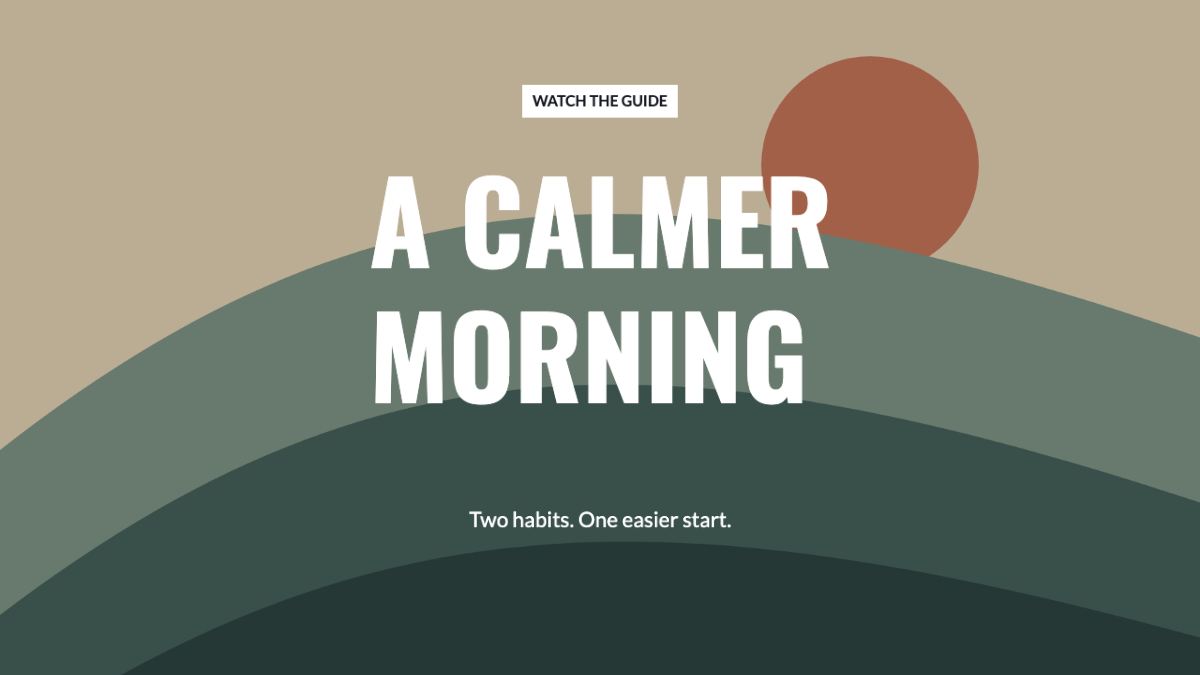
À vérifier avant de continuer L’idée principale se lit avant la petite ligne secondaire.
Étape suivante -
Donnez aux lettres un fond distinct
Avec Titre principal sélectionné, ouvrez Effets et arrière-plan. Cochez Afficher le fond du texte, choisissez une Couleur du panneau sombre et réglez Opacité du panneau sur 90%. Si le sujet est masqué, utilisez Taille → Position horizontale de l’image / Position verticale de l’image pour ajuster le cadrage.
Dans l’éditeur 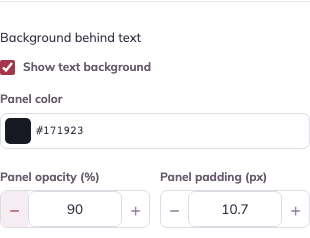
Le résultat 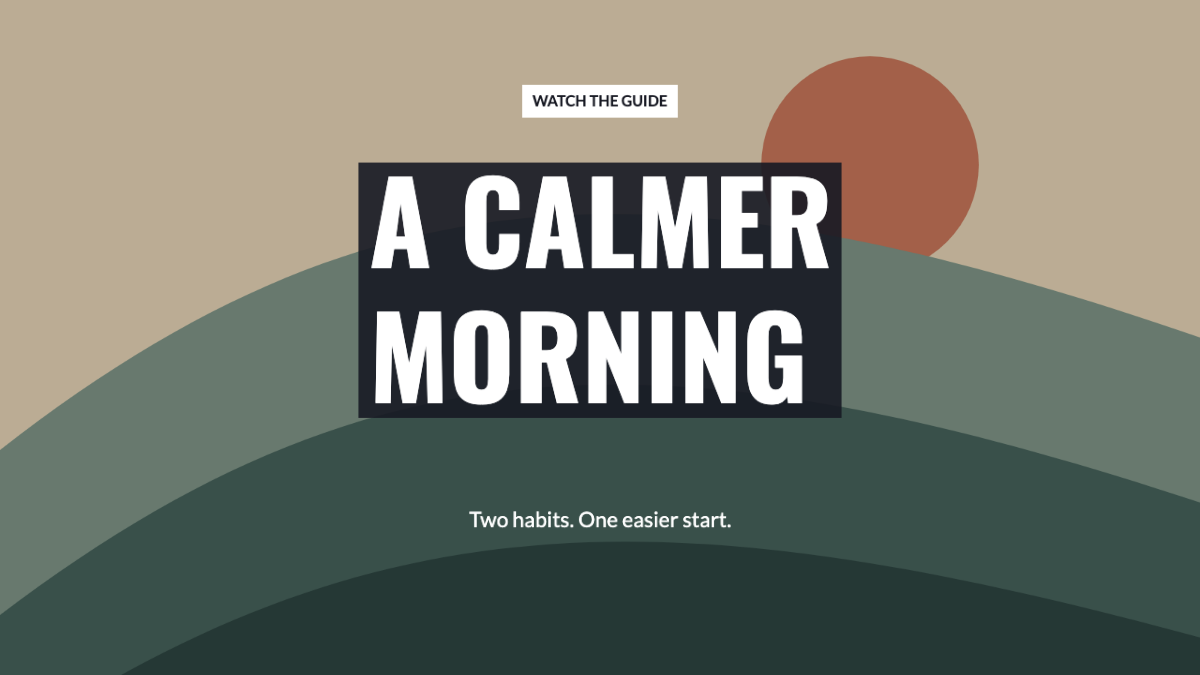
À vérifier avant de continuer Le panneau détache les lettres blanches de l’image. Vérifiez qu’il ne masque rien d’essentiel.
Étape suivante -
Vérifiez le petit aperçu, puis exportez
Regardez le petit aperçu de la couverture sous la création principale. Si le titre est difficile à lire, raccourcissez-le ou augmentez Taille de police dans Texte. Choisissez PNG et Télécharger l’image. Vérifiez le fichier téléchargé dans l’aperçu de couverture de l’application de destination.
Dans l’éditeur 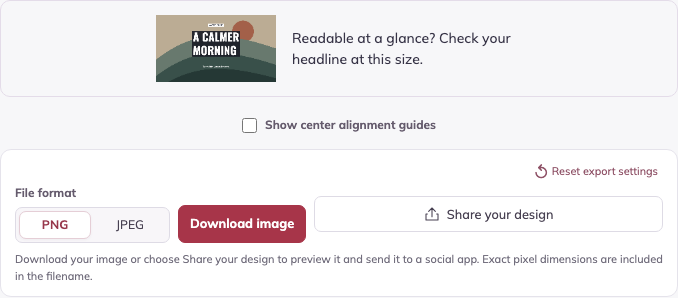
Le résultat 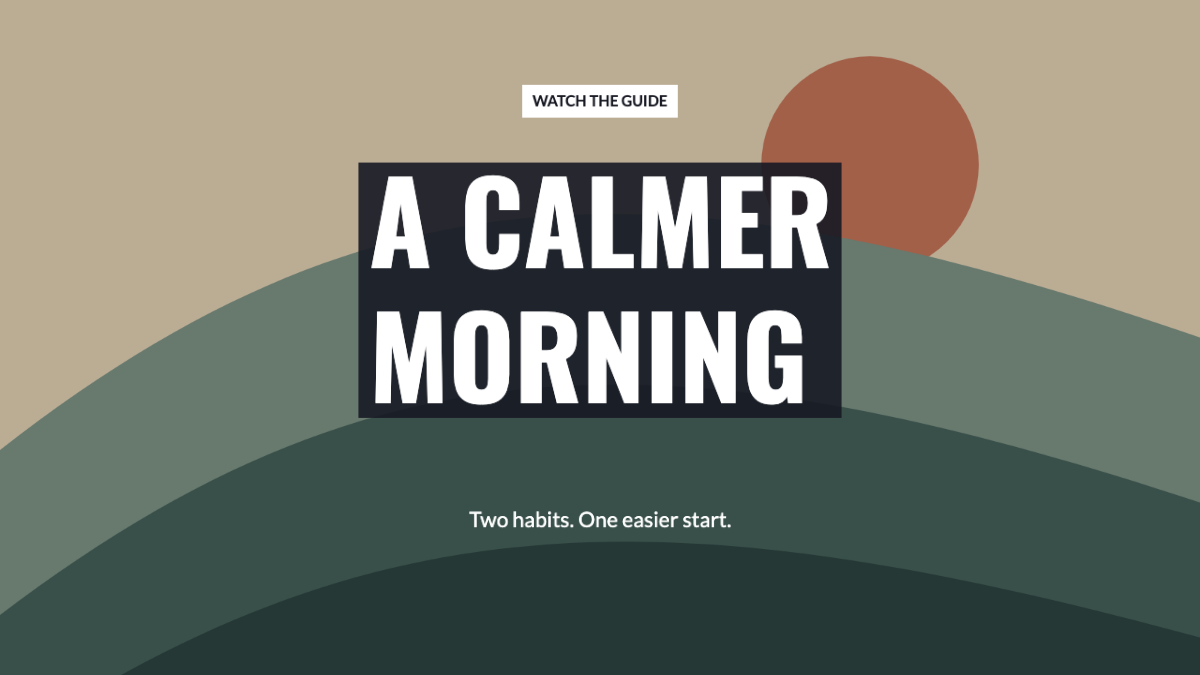
À vérifier avant de continuer Le titre doit se lire d’un coup d’œil. Vérifiez le cadrage de l’application avant d’utiliser la couverture.
Personnalisez votre création
Reprenez les étapes avec votre propre message. Conservez les images exportées et enregistrez un projet modifiable dans ce navigateur pour y revenir plus tard.
Ouvrir l’exemple de couvertureCe guide vous a-t-il été utile ?