GUIDE ILLUSTRÉ
Créer un carrousel coordonné
Créez un carrousel de quatre diapositives : une ouverture, deux idées utiles et une conclusion. Suivez l’exemple, puis utilisez vos propres mots.
Ouvrir l’exemple de carrouselUtilisez l’exemple avec ce guide. Aucune inscription nécessaire ; vos images restent sur votre appareil.
-
Choisissez d’abord le format
Ouvrez l’exemple et trouvez Format de plateforme au-dessus de Vos diapositives. Pour ce guide, gardez Instagram portrait · 1080 × 1350 ou choisissez Instagram carré avant de modifier. La même taille s’applique à toutes les diapositives.
Dans l’éditeur 
Le résultat 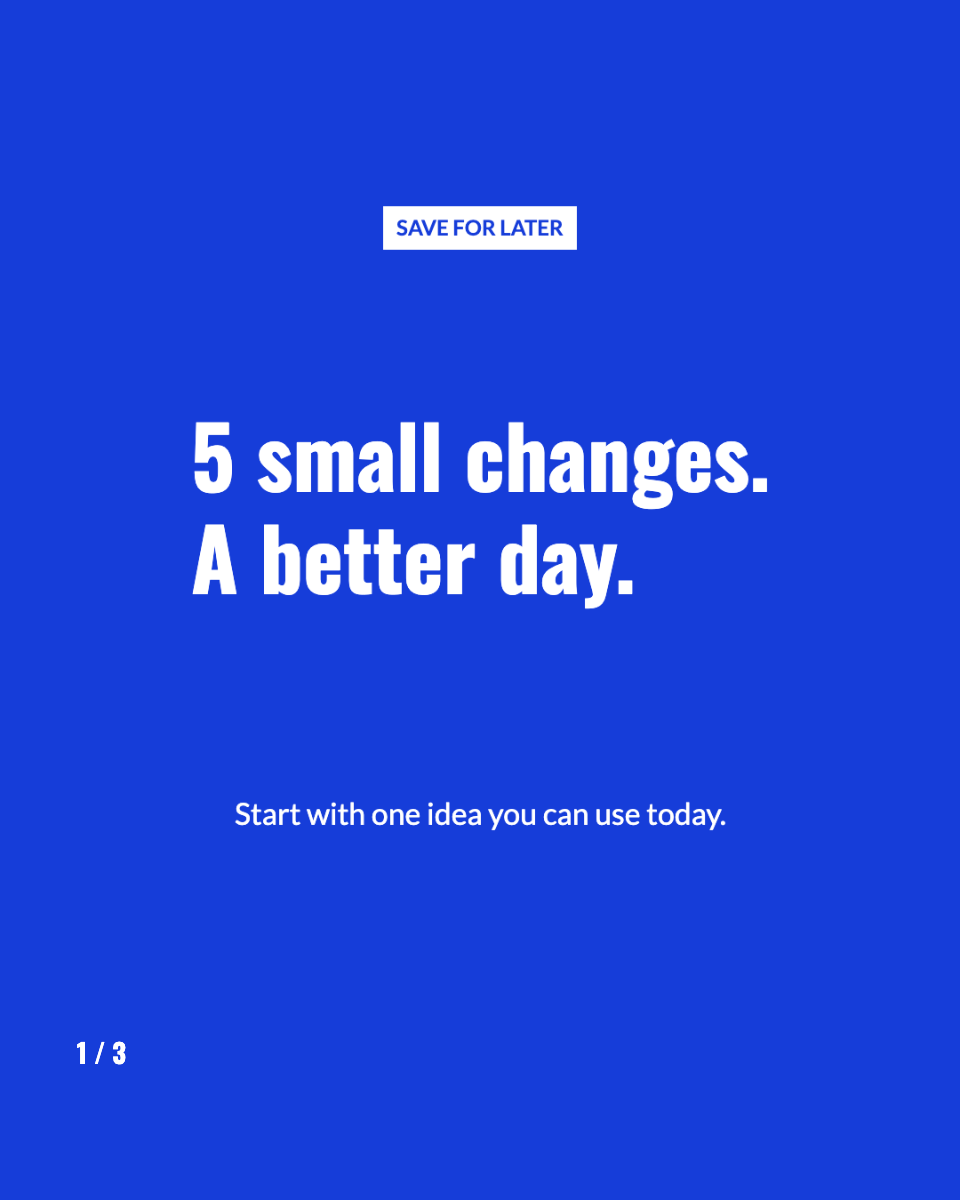
À vérifier avant de continuer Les miniatures d’ouverture, de contenu et de conclusion ont toutes le même format.
Étape suivante -
Rédigez une ouverture avec une promesse claire
Sélectionnez la diapositive 1, puis Texte → Titre principal. Remplacez Votre texte par « Un matin plus serein. » Passez à Texte secondaire et saisissez « Deux petites habitudes à essayer demain. » Utilisez Texte en plus pour une courte étiquette comme « COMMENCEZ PETIT ».
Dans l’éditeur 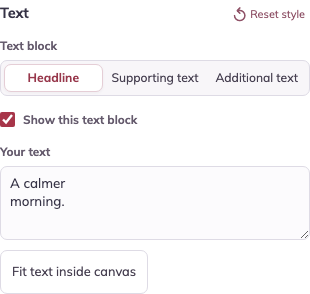
Le résultat 
À vérifier avant de continuer Le titre annonce ce que le lecteur va découvrir ; le petit texte ajoute un détail utile.
Étape suivante -
Rédigez la première diapositive de contenu
Sélectionnez la diapositive 2 dans Vos diapositives. Dans Texte → Titre principal, saisissez « Préparez une chose ce soir. » Puis sélectionnez Texte secondaire et saisissez « Sortez vos vêtements avant de vous coucher. » Ce sont deux blocs de texte distincts sur la même diapositive.
Dans l’éditeur 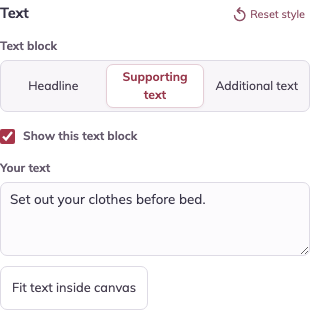
Le résultat 
À vérifier avant de continuer La diapositive 2 doit afficher les deux blocs de texte, comme sur l’image. Terminez cette diapositive avant d’en faire une copie à l’étape suivante.
Étape suivante -
Dupliquez une diapositive pour l’idée suivante
Gardez la diapositive 2 sélectionnée et cliquez une fois sur Dupliquer la diapositive. L’éditeur sélectionne la nouvelle copie comme diapositive 3. Sur cette copie, remplacez Titre principal par « Commencez avec un peu de lumière. » et Texte secondaire par « Ouvrez les rideaux avant de regarder votre téléphone. »
Dans l’éditeur 
Le résultat 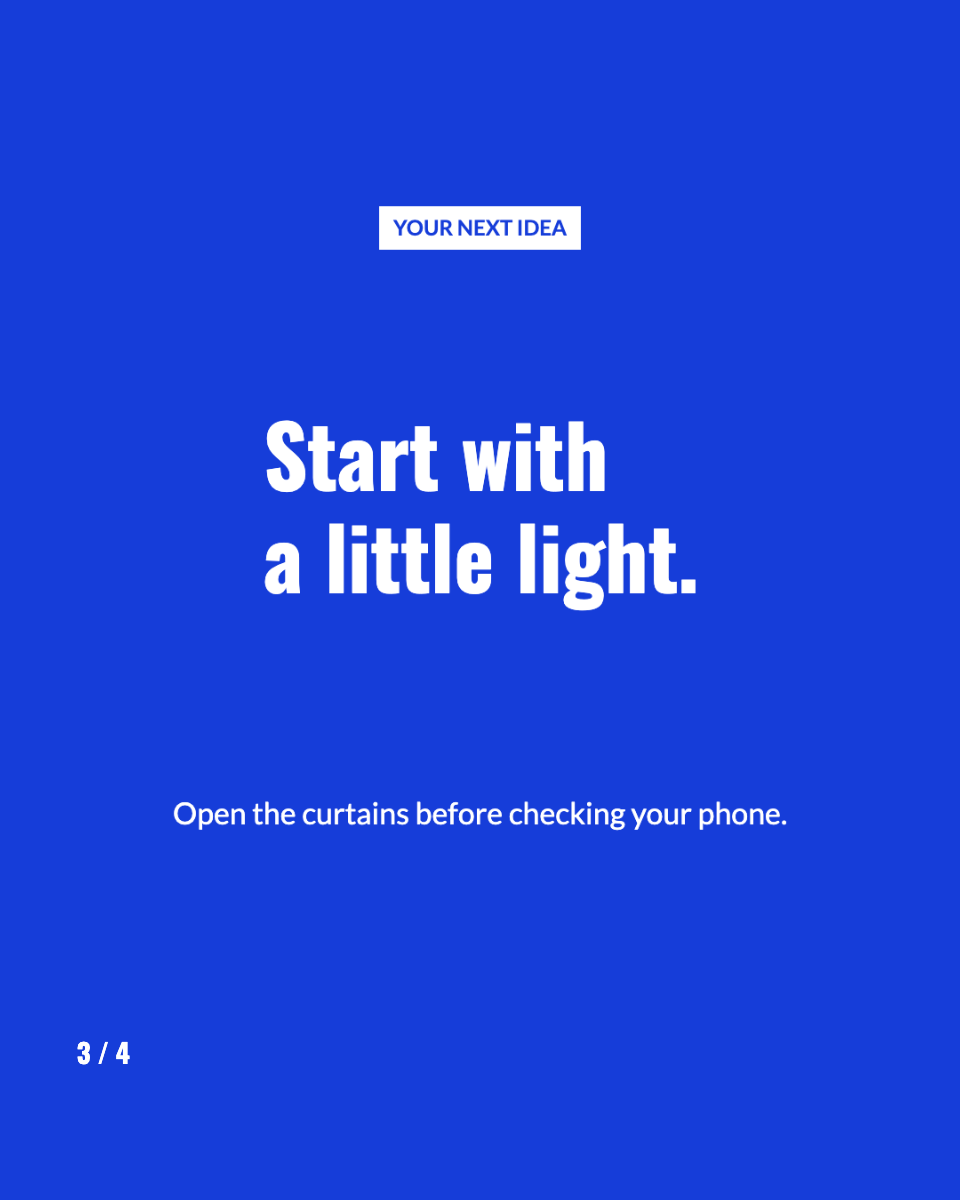
À vérifier avant de continuer Vous avez maintenant quatre diapositives. La diapositive 2 conserve le conseil sur les vêtements ; la diapositive 3 contient celui sur les rideaux. La conclusion doit être la diapositive 4. Utilisez Avancer ou Reculer si nécessaire.
Étape suivante -
Terminez le récit et harmonisez le style
Sélectionnez la dernière diapositive. Écrivez « Essayez une habitude demain. » et « Gardez cette idée pour un réveil plus serein. » Sélectionnez la diapositive dont vous souhaitez reprendre le style, puis cliquez sur Appliquer les polices et couleurs à toutes. Gardez Numéros des diapositives coché.
Dans l’éditeur 
Le résultat 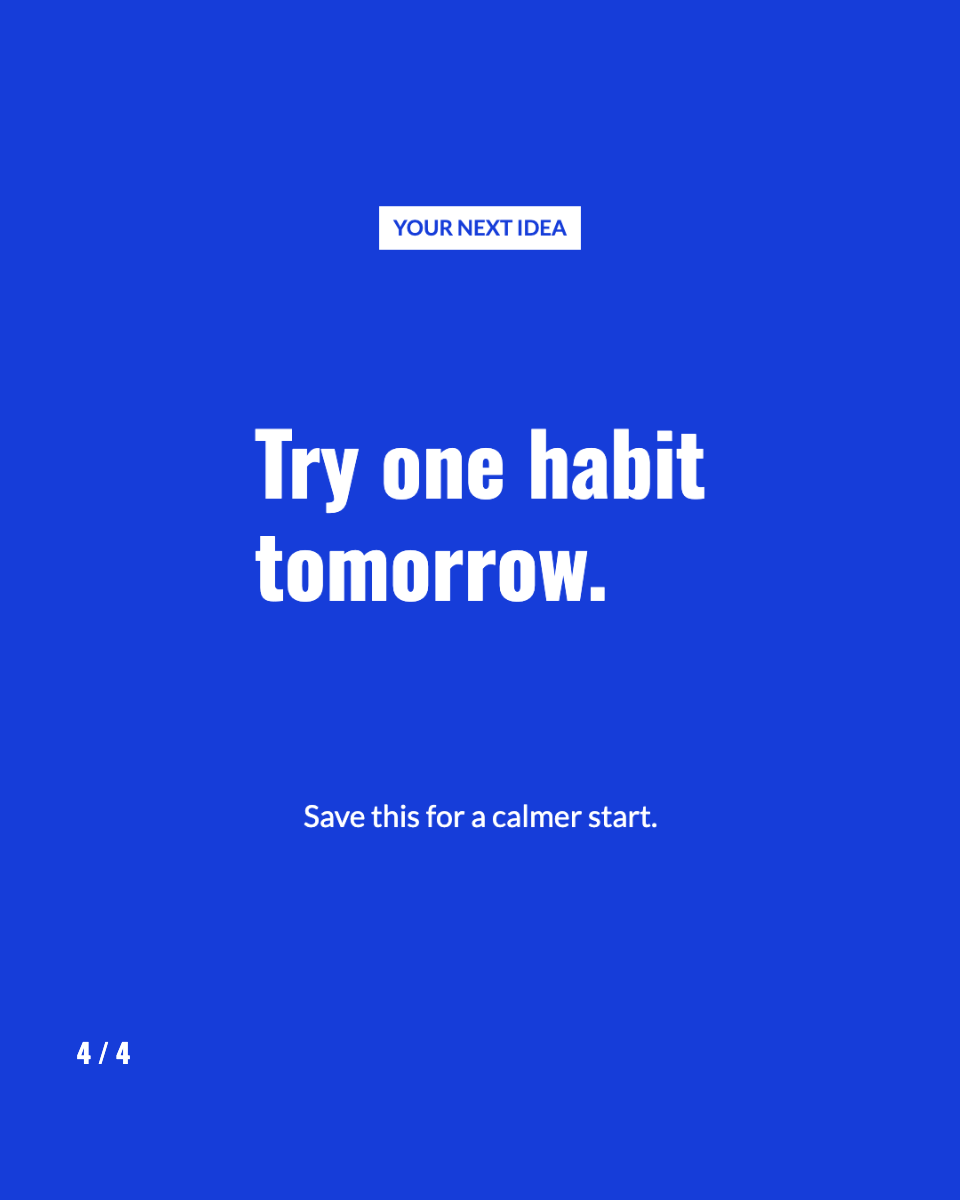
À vérifier avant de continuer Les polices et les couleurs sont harmonisées. Chaque diapositive conserve ses mots et sa mise en page.
Étape suivante -
Enregistrez, téléchargez et vérifiez l’ordre
Cliquez sur Enregistrer le projet pour garder une copie modifiable dans ce navigateur. Dans la zone de téléchargement, choisissez Tout télécharger · ZIP. Extrayez le ZIP et ouvrez les fichiers de slide-01.png à slide-04.png. Ajoutez ces PNG dans l’ordre lors de la préparation de votre publication.
Dans l’éditeur 
Le résultat 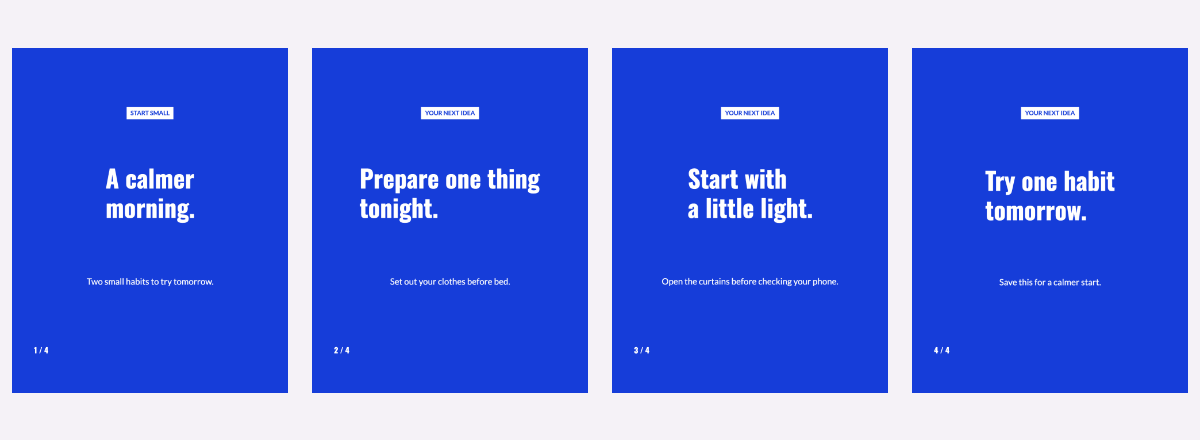
À vérifier avant de continuer Vérifiez les quatre images sur votre téléphone : texte lisible, aucun bord coupé et conclusion en dernier.
Personnalisez votre création
Reprenez les étapes avec votre propre message. Conservez les images exportées et enregistrez un projet modifiable dans ce navigateur pour y revenir plus tard.
Ouvrir l’exemple de carrouselCe guide vous a-t-il été utile ?