ANLEITUNG MIT BILDERN
Ein abgestimmtes Karussell erstellen
Erstelle ein Karussell mit vier Folien: Einstieg, zwei nützliche Ideen und Abschluss. Folge dem Beispiel und setze danach deine eigenen Texte ein.
Karussellbeispiel öffnenNutze das Beispiel zusammen mit dieser Anleitung. Keine Anmeldung nötig; deine Bilder bleiben auf deinem Gerät.
-
Wähle zuerst das Format
Öffne das Beispiel und suche Plattformvorlage über Deine Folien. Behalte für diese Anleitung Instagram Hochformat · 1080 × 1350 bei oder wähle vor dem Bearbeiten Instagram quadratisch. Die gleiche Größe gilt für alle Folien.
Im Editor 
Dein Ergebnis 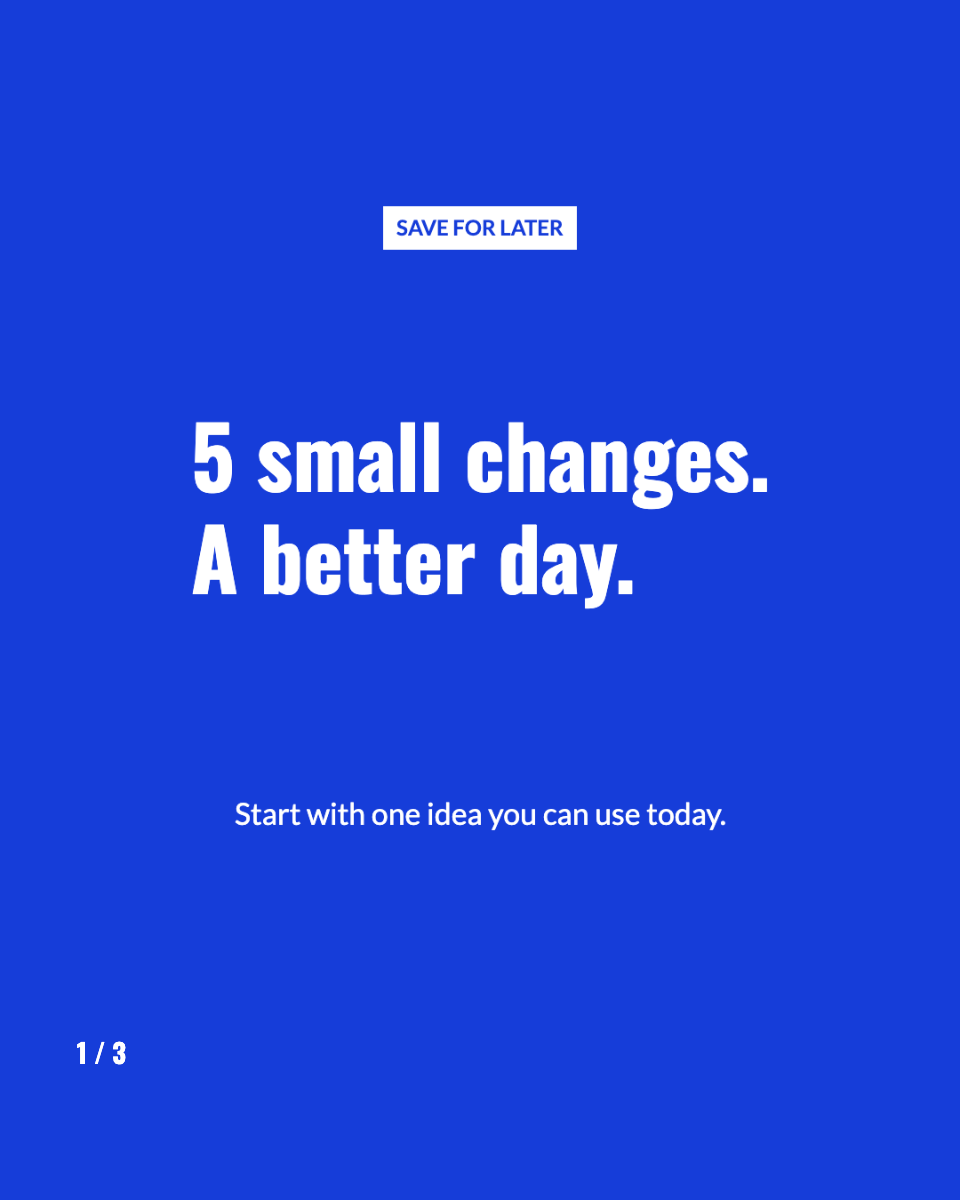
Vor dem nächsten Schritt prüfen Die Vorschaubilder für Einstieg, Inhalt und Abschluss haben alle dasselbe Format.
Nächster Schritt -
Formuliere einen Einstieg mit klarem Nutzen
Wähle Folie 1, dann Text → Überschrift. Ersetze Dein Text durch „Ein ruhigerer Morgen.“ Wechsle zu Begleittext und gib „Zwei kleine Gewohnheiten für morgen.“ ein. Nutze Zusatztext für eine kurze Zeile wie „KLEIN ANFANGEN“.
Im Editor 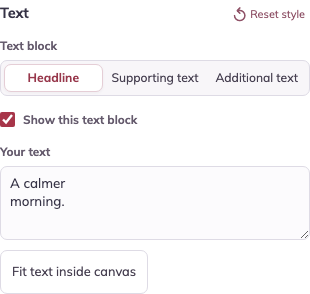
Dein Ergebnis 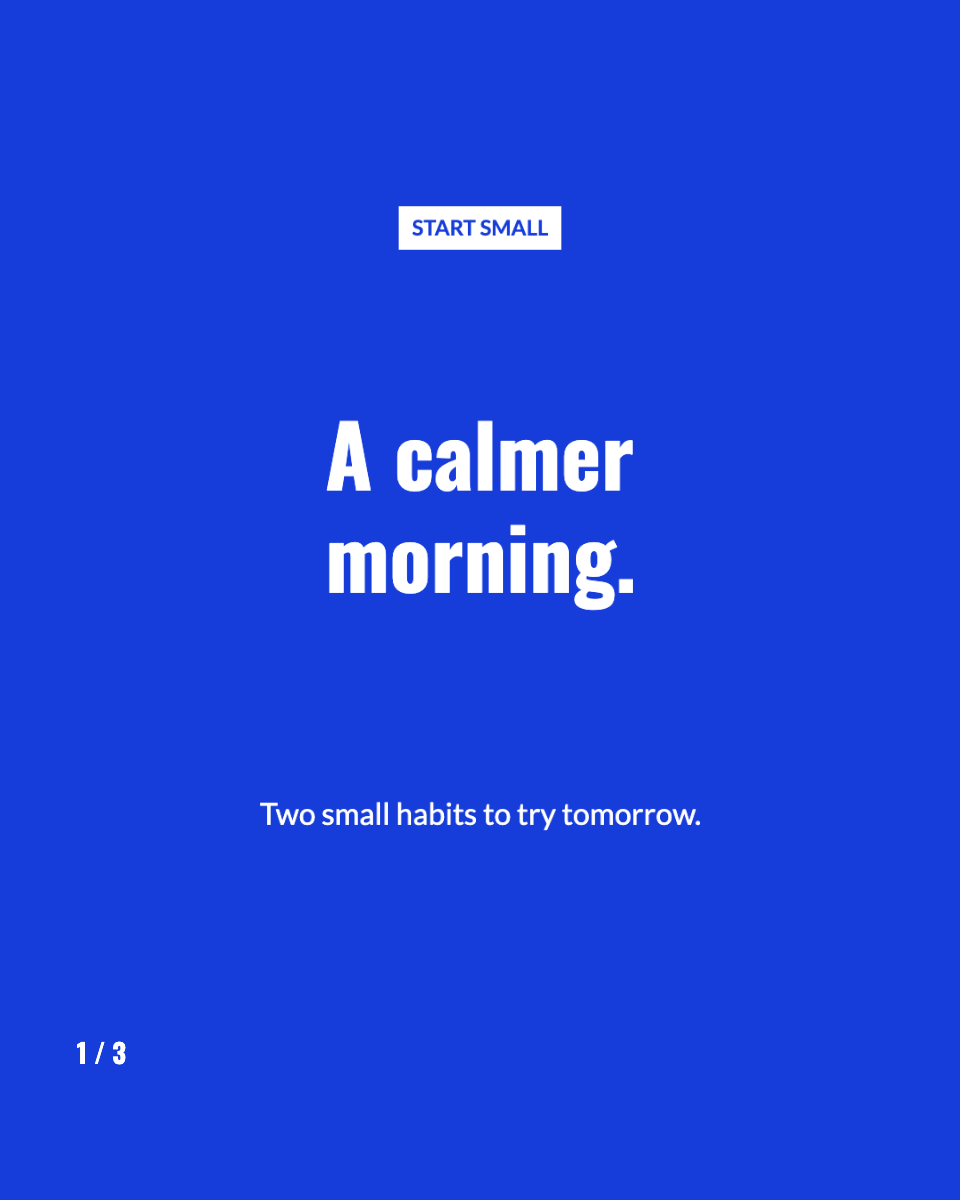
Vor dem nächsten Schritt prüfen Die Überschrift zeigt den Nutzen; der kleinere Text ergänzt ein hilfreiches Detail.
Nächster Schritt -
Schreibe die erste Inhaltsfolie
Wähle Folie 2 unter Deine Folien. Gib unter Text → Überschrift „Bereite heute Abend etwas vor.“ ein. Wähle dann Begleittext und gib „Lege vor dem Schlafen deine Kleidung bereit.“ ein. Das sind zwei getrennte Textblöcke auf derselben Folie.
Im Editor 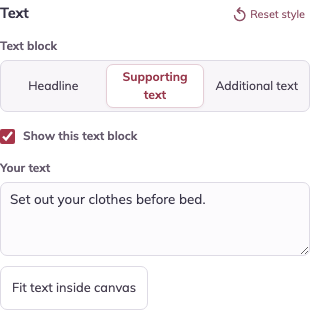
Dein Ergebnis 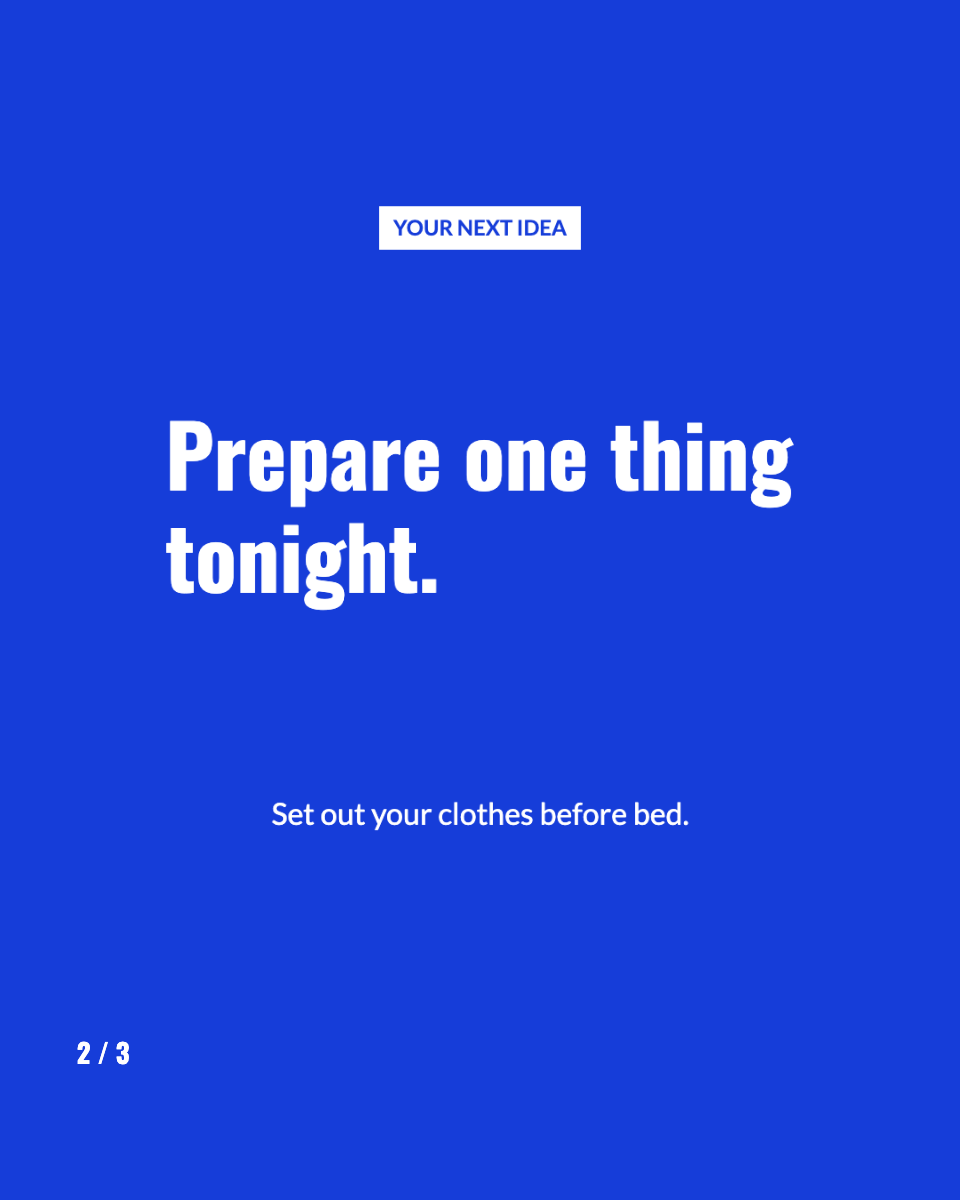
Vor dem nächsten Schritt prüfen Folie 2 sollte beide Textblöcke wie im Bild zeigen. Stelle diese Folie fertig, bevor du sie im nächsten Schritt kopierst.
Nächster Schritt -
Dupliziere eine Inhaltsfolie für die nächste Idee
Lass Folie 2 ausgewählt und klicke einmal auf Folie duplizieren. Der Editor wählt die neue Kopie als Folie 3 aus. Ändere auf dieser Kopie die Überschrift in „Beginne mit etwas Licht.“ und den Begleittext in „Öffne die Vorhänge, bevor du aufs Handy schaust.“
Im Editor 
Dein Ergebnis 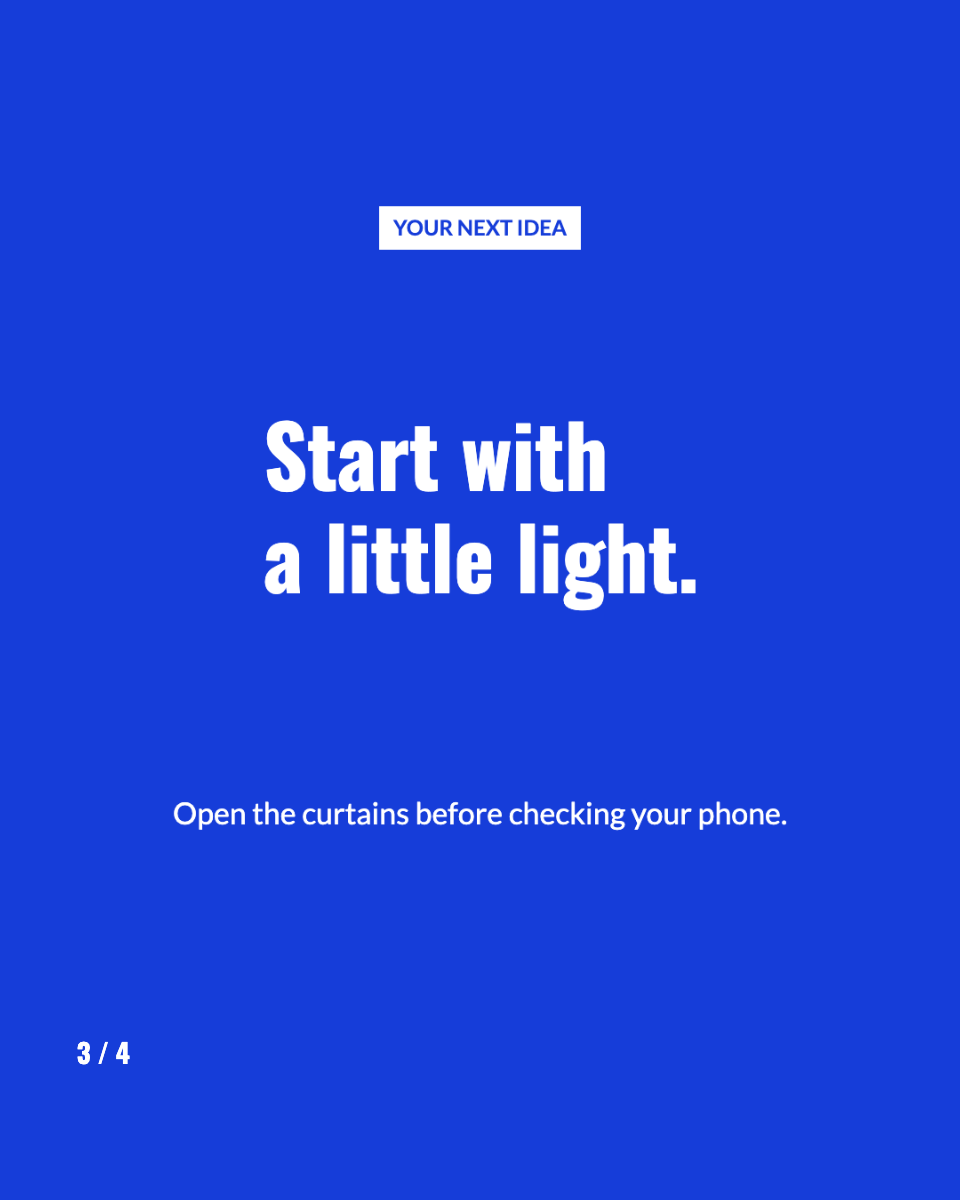
Vor dem nächsten Schritt prüfen Jetzt hast du vier Folien. Folie 2 behält den Kleidungstipp; Folie 3 enthält den Vorhangtipp. Der Abschluss sollte auf Folie 4 stehen. Nutze bei Bedarf Nach vorne oder Nach hinten.
Nächster Schritt -
Schließe die Geschichte ab und gleiche den Stil an
Wähle die letzte Folie. Nutze „Probiere morgen eine Gewohnheit aus.“ und „Speichere das für einen ruhigeren Start.“ Wähle die Folie mit dem gewünschten Stil und klicke auf Schriften und Farben auf alle anwenden. Lass Foliennummern aktiviert.
Im Editor 
Dein Ergebnis 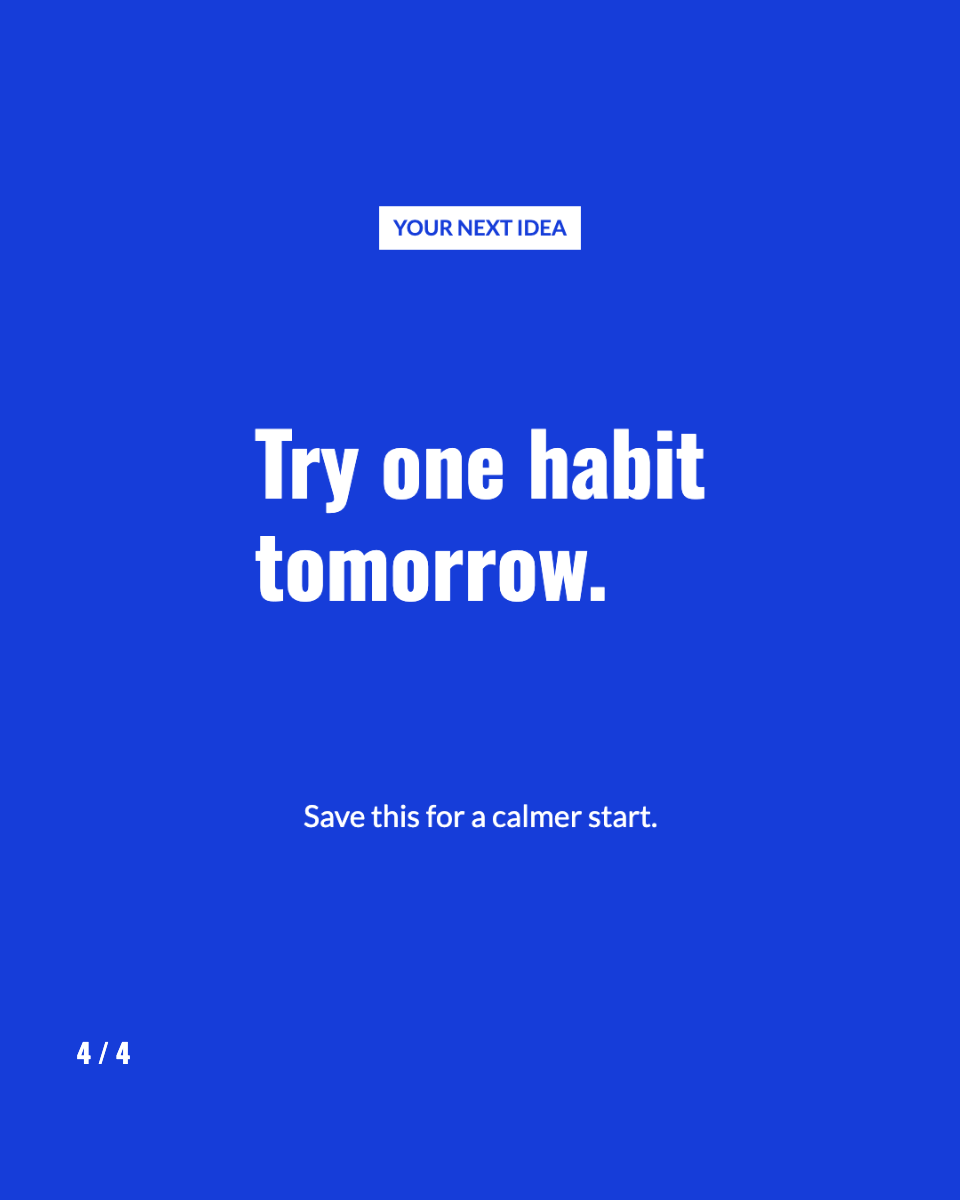
Vor dem nächsten Schritt prüfen Schriften und Farben passen im gesamten Satz zusammen. Jede Folie behält ihren eigenen Text und ihr Layout.
Nächster Schritt -
Speichere, lade herunter und prüfe die Reihenfolge
Klicke auf Projekt speichern, um eine bearbeitbare Kopie in diesem Browser zu behalten. Wähle im Downloadbereich Alle Folien herunterladen · ZIP. Entpacke das ZIP und öffne slide-01.png bis slide-04.png. Füge diese PNGs beim Erstellen deines Beitrags in dieser Reihenfolge hinzu.
Im Editor 
Dein Ergebnis 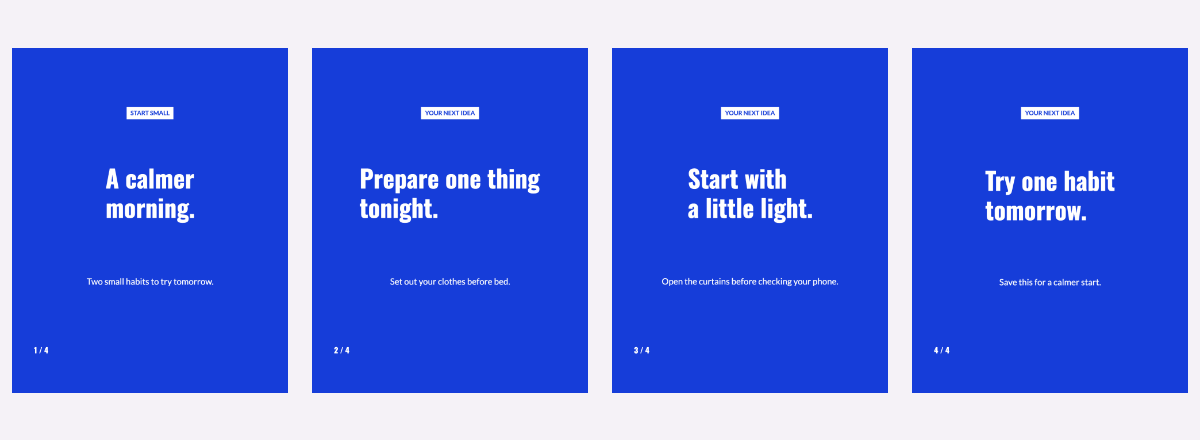
Vor dem nächsten Schritt prüfen Prüfe alle vier Bilder auf dem Smartphone: lesbarer Text, keine abgeschnittenen Ränder und die Abschlussfolie zuletzt.
Mach es zu deinem Entwurf
Wiederhole die Schritte mit deiner eigenen Botschaft. Behalte die exportierten Bilder und speichere ein bearbeitbares Projekt in diesem Browser, um später weiterzumachen.
Karussellbeispiel öffnenWar dieser Leitfaden hilfreich?