ANLEITUNG MIT BILDERN
Einen Beitrag in eine Story verwandeln
Verwandle eine quadratische Ankündigung in eine vertikale Story. Passe die Story separat an und lade dann alle vier Größen zusammen herunter.
Beitragsbeispiel öffnenNutze das Beispiel zusammen mit dieser Anleitung. Keine Anmeldung nötig; deine Bilder bleiben auf deinem Gerät.
-
Beginne mit dem quadratischen Beitrag und seinem Hintergrund
Öffne das Beitragsbeispiel, dann Foto und klicke auf Beispiel ausprobieren. Dadurch wird die Landschaft aus dieser Anleitung hinzugefügt. Später kannst du über Foto auswählen ein eigenes Bild verwenden.
Im Editor 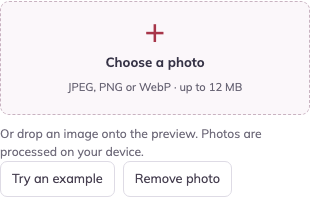
Dein Ergebnis 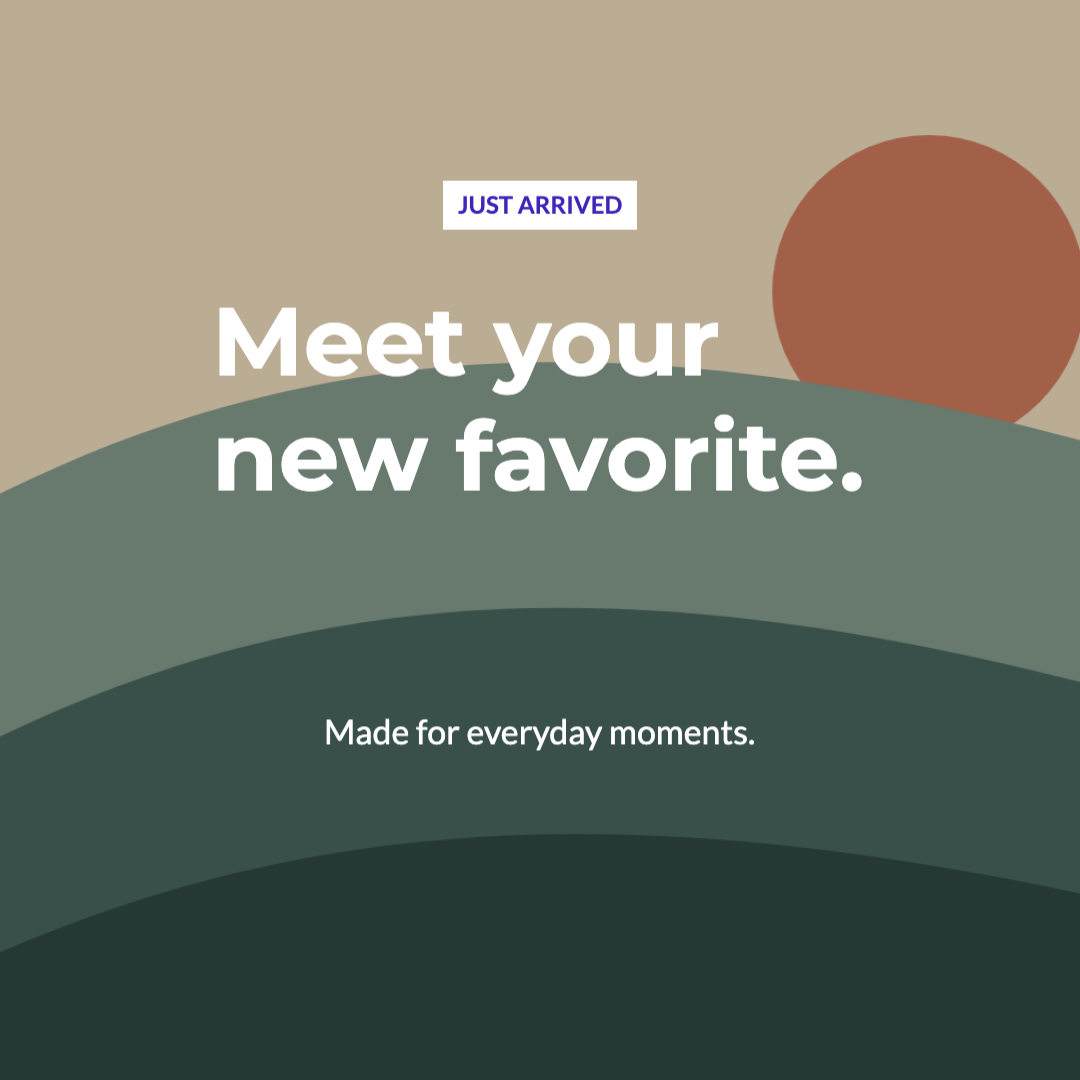
Vor dem nächsten Schritt prüfen Der Beitrag ist weiterhin quadratisch. Durch das Hinzufügen eines Bildes wird er noch nicht zur Story.
Nächster Schritt -
Prüfe den Text vor dem Erstellen weiterer Größen
Öffne Text und prüfe nacheinander Überschrift, Begleittext und Zusatztext. Behalte zum Mitmachen die Beispielwörter oder bearbeite jeden Block hier. Nutze Projekt speichern, um den Originalbeitrag in diesem Browser zu behalten.
Im Editor 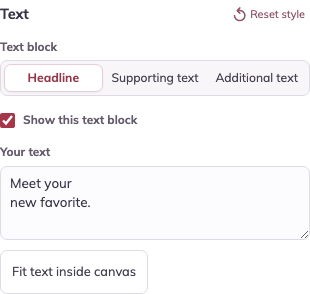
Dein Ergebnis 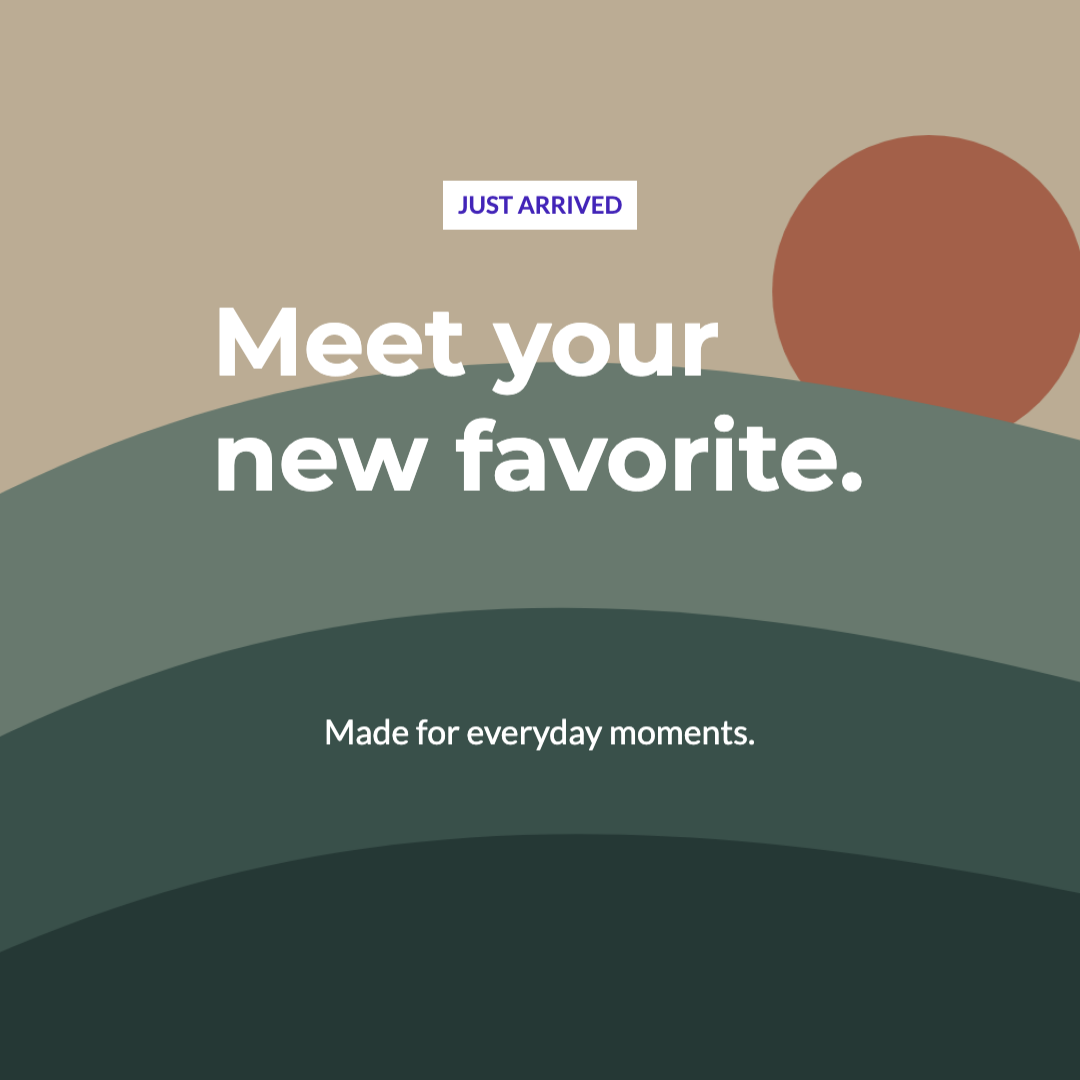
Vor dem nächsten Schritt prüfen Der quadratische Beitrag ist dein Ausgangsentwurf. Die Beispielüberschrift lautet „Entdecke deinen neuen Favoriten.“
Nächster Schritt -
Öffne die Story-Version
Wähle über dem Editor Mehrere Formate exportieren. Wähle in Ein Entwurf, vier Formate die Option Story / vertikales Cover. Prüfe vor dem Anpassen, dass die Vorschau 1080 × 1920 anzeigt.
Im Editor 
Dein Ergebnis 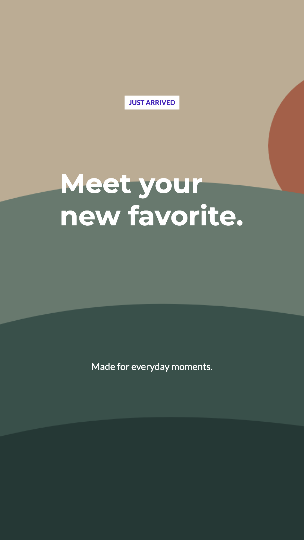
Vor dem nächsten Schritt prüfen Die Vorschau ist jetzt vertikal. Das quadratische Original bleibt im Haupteditor.
Nächster Schritt -
Passe Text und Foto an das höhere Format an
Wähle Überschrift unter Textblock. Probiere für dieses Beispiel Y = 42% und Schriftgröße = 90 px. X verschiebt Text seitlich; Y nach oben oder unten; Textbreite verändert den Zeilenumbruch. Prüfe Begleittext und Zusatztext getrennt. Nutze bei einem Foto Horizontale Bildposition und Vertikale Bildposition, um den Ausschnitt anzupassen.
Im Editor 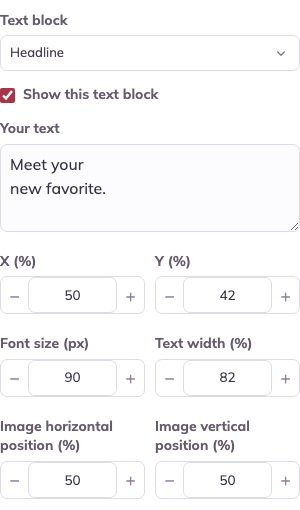
Dein Ergebnis 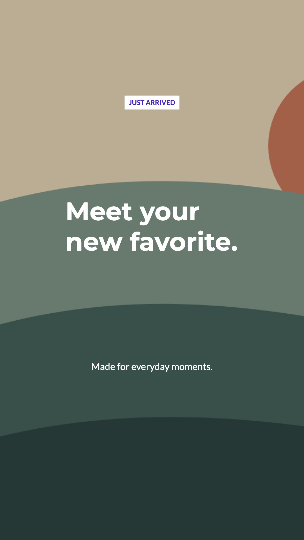
Vor dem nächsten Schritt prüfen Halte die Botschaft vom oberen und unteren Rand fern und lasse Platz zwischen den Textblöcken.
Nächster Schritt -
Prüfe die anderen Größen und lade sie herunter
Prüfe jede Version unter Quadratischer Beitrag, Beitrag im Hochformat und YouTube-Vorschaubild. Wähle dann Vier Formate herunterladen · ZIP und entpacke die Dateien. Nutze vertical-story-1080x1920.png für deine Story und prüfe die Platzierung vor dem Veröffentlichen in der Ziel-App.
Im Editor 
Dein Ergebnis 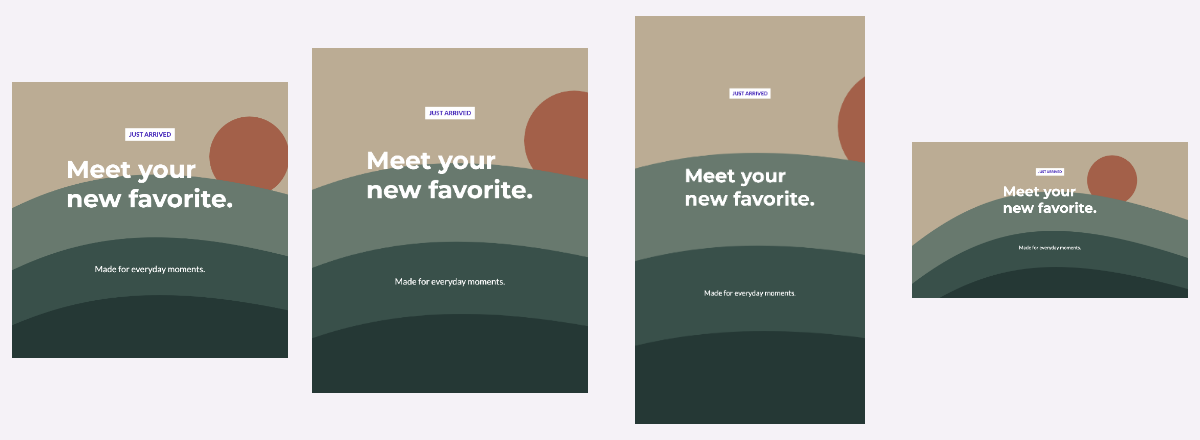
Vor dem nächsten Schritt prüfen Änderungen in diesem Dialog gehören zum Exportsatz. Lade ihn herunter, bevor du den Originalentwurf änderst.
Mach es zu deinem Entwurf
Wiederhole die Schritte mit deiner eigenen Botschaft. Behalte die exportierten Bilder und speichere ein bearbeitbares Projekt in diesem Browser, um später weiterzumachen.
Beitragsbeispiel öffnenWar dieser Leitfaden hilfreich?