GUIDA ILLUSTRATA
Trasforma un post in una Storia
Trasforma un annuncio quadrato in una Storia verticale. Regola la Storia separatamente, poi scarica insieme tutti e quattro i formati.
Apri l’esempio di postUsa l’esempio insieme a questa guida. Non serve registrarsi; le immagini restano sul tuo dispositivo.
-
Parti dal post quadrato e dal suo sfondo
Apri l’esempio del post, poi apri Foto e fai clic su Prova un esempio. Viene aggiunto il paesaggio illustrato usato in questa guida. In seguito potrai usare Scegli una foto per aggiungere la tua immagine.
Nell’editor 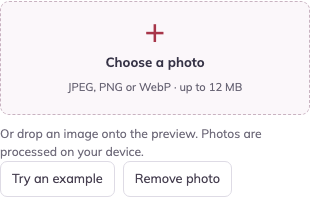
Il risultato 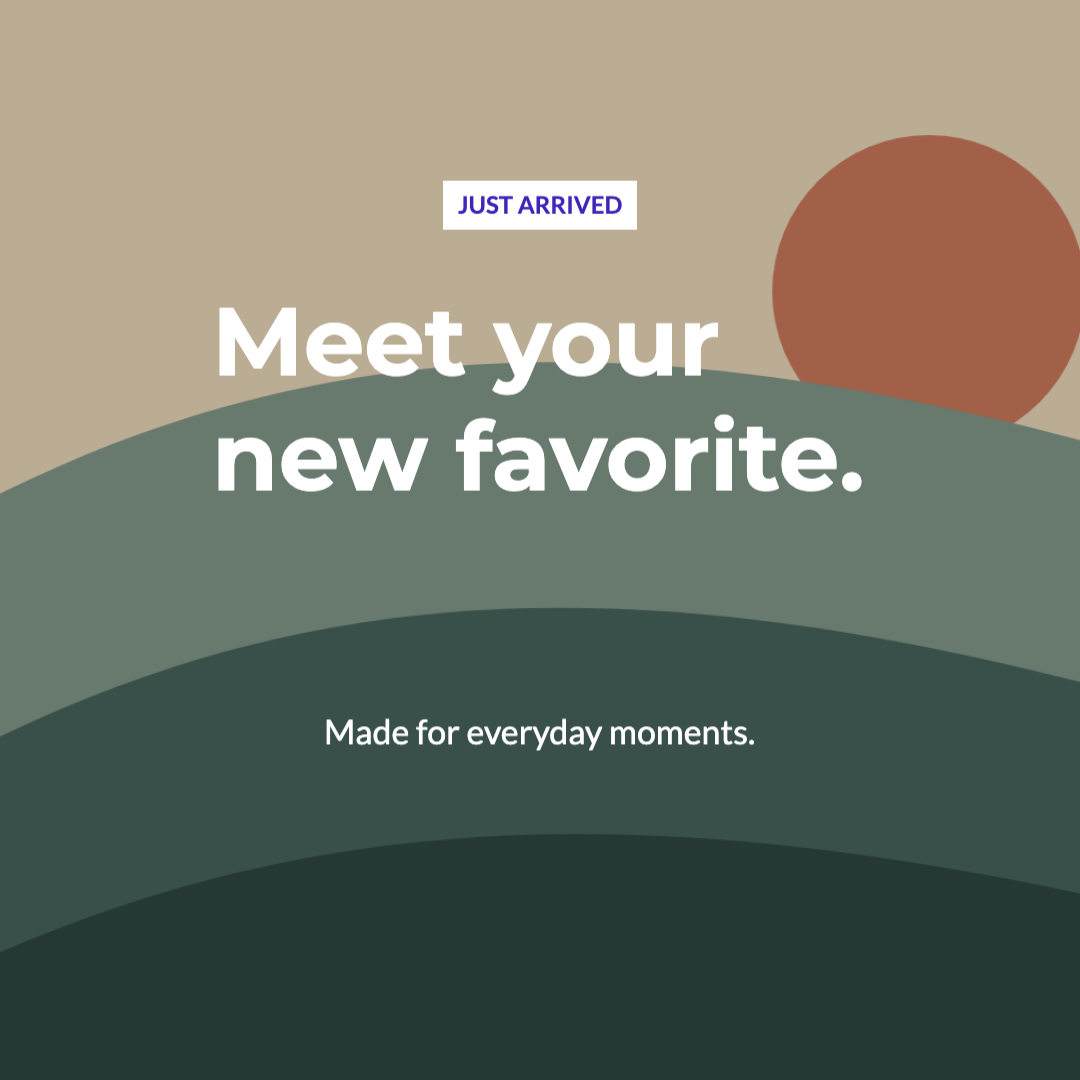
Controlla prima di continuare Il post è ancora quadrato. Aggiungere un’immagine non lo trasforma ancora in una Storia.
Passaggio successivo -
Controlla il testo prima di creare altri formati
Apri Testo e controlla a turno Titolo principale, Testo secondario e Testo extra. Mantieni le parole dell’esempio per seguire la guida oppure modifica ogni blocco qui. Usa Salva progetto per conservare il post originale in questo browser.
Nell’editor 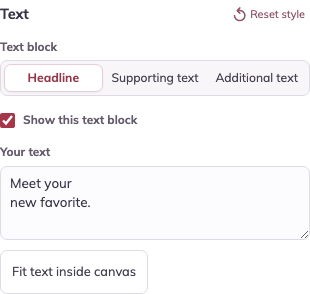
Il risultato 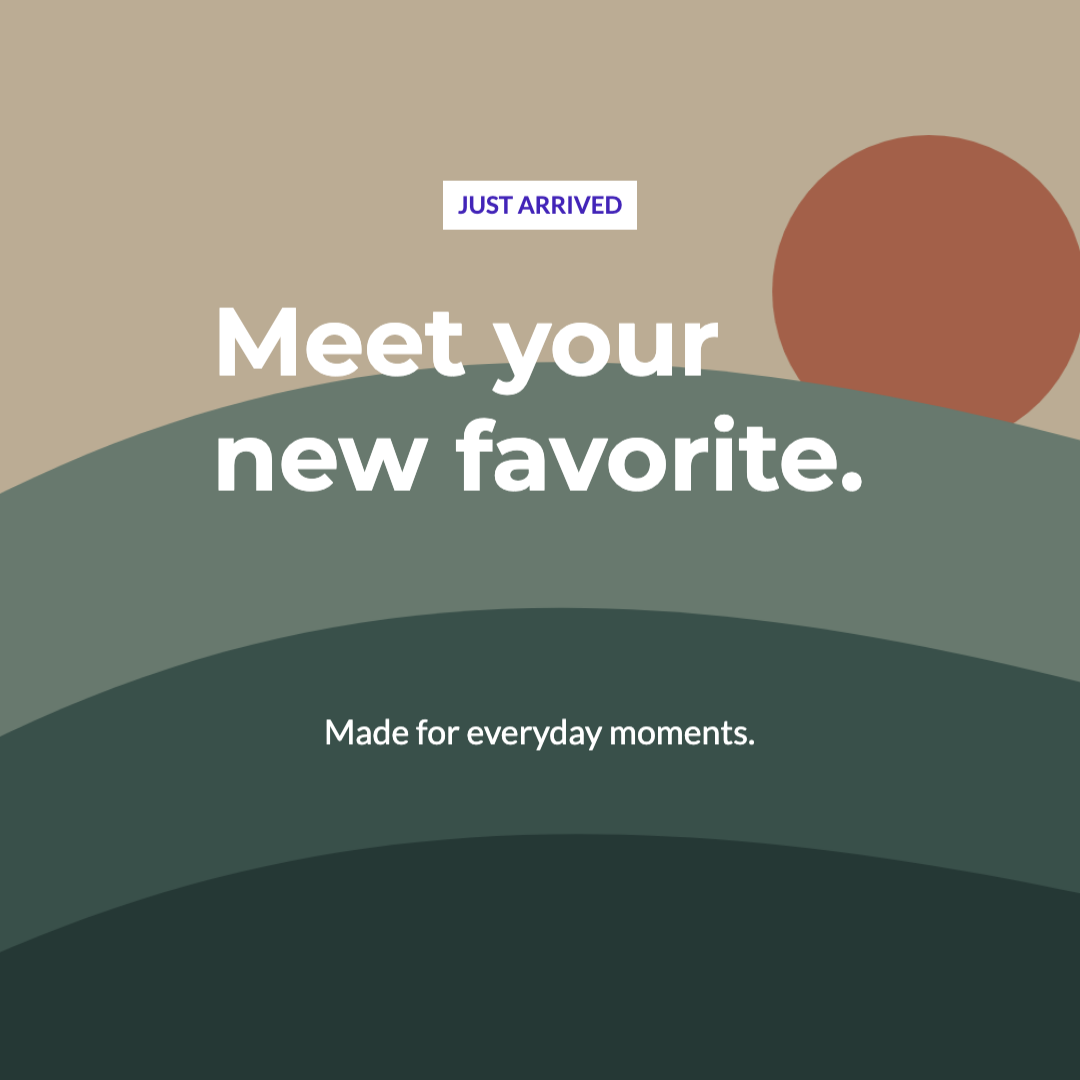
Controlla prima di continuare Il post quadrato è il design di partenza. Il titolo dell’esempio è “Scopri il tuo nuovo preferito.”
Passaggio successivo -
Apri la versione Storia
Scegli Esporta più formati sopra l’editor. In Un progetto, quattro formati, seleziona Storia / copertina verticale. Controlla che le dimensioni dell’anteprima siano 1080 × 1920 prima di modificarla.
Nell’editor 
Il risultato 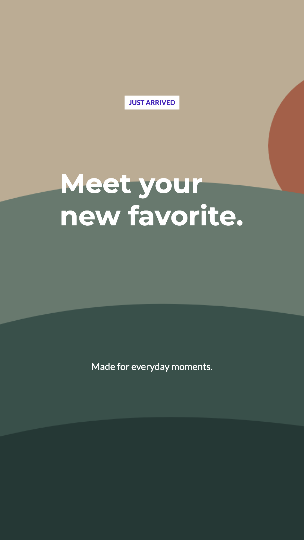
Controlla prima di continuare L’anteprima è ora verticale. L’originale quadrato resta nell’editor principale.
Passaggio successivo -
Riposiziona testo e foto nel formato più alto
Scegli Titolo principale in Blocco di testo. Per questo esempio, prova Y = 42% e Dimensione del font = 90 px. X sposta il testo in orizzontale; Y in verticale; Larghezza del testo cambia gli a capo. Controlla Testo secondario e Testo extra separatamente. Con una foto, usa Posizione orizzontale immagine e Posizione verticale immagine per rifinire il ritaglio.
Nell’editor 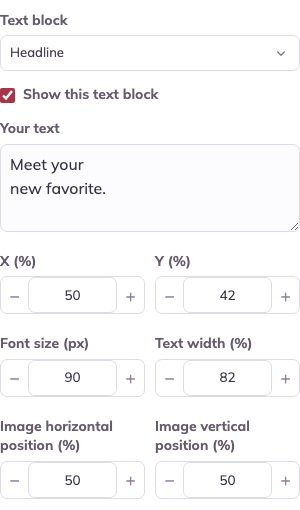
Il risultato 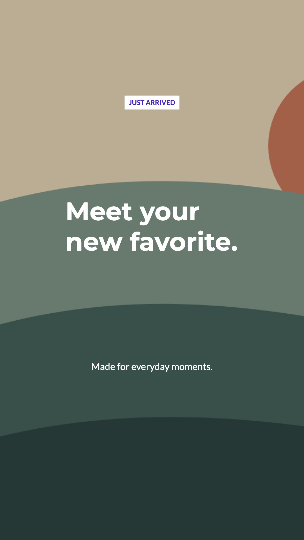
Controlla prima di continuare Tieni il messaggio lontano dai bordi superiore e inferiore e lascia spazio tra i blocchi di testo.
Passaggio successivo -
Controlla gli altri formati e scarica
Apri Post quadrato, Post verticale e Miniatura YouTube per controllare ogni versione. Poi scegli Scarica quattro formati · ZIP ed estrai i file. Usa l’immagine vertical-story-1080x1920.png per la Storia e controllane il posizionamento nell’app di destinazione prima di pubblicare.
Nell’editor 
Il risultato 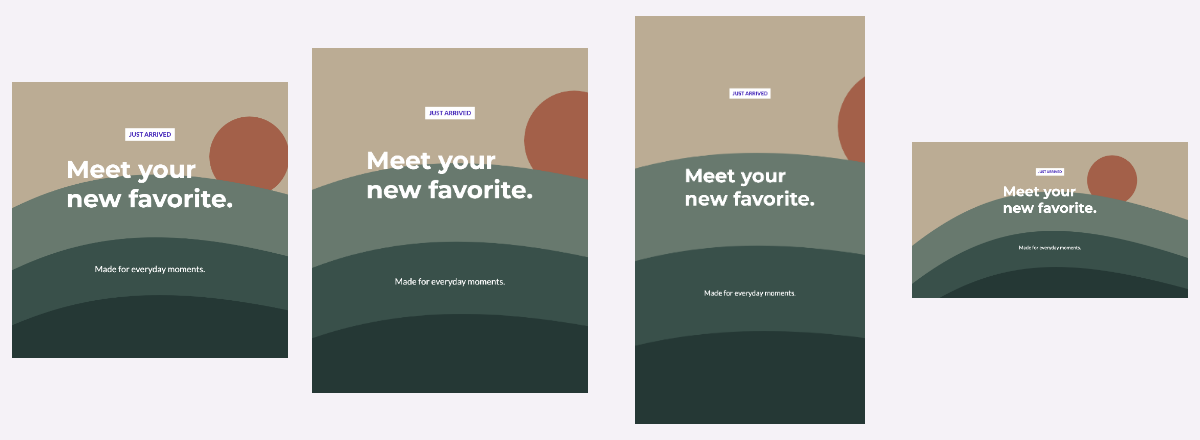
Controlla prima di continuare Le modifiche in questa finestra appartengono al gruppo di esportazione. Scaricalo prima di modificare il design originale.
Personalizzalo
Ripeti i passaggi con il tuo messaggio. Conserva le immagini esportate e salva un progetto modificabile in questo browser per riprenderlo in seguito.
Apri l’esempio di postQuesta guida ti è stata utile?