GUIDE ILLUSTRÉ
Transformer une publication en Story
Transformez une annonce carrée en Story verticale. Ajustez la Story séparément, puis téléchargez les quatre formats ensemble.
Ouvrir l’exemple de publicationUtilisez l’exemple avec ce guide. Aucune inscription nécessaire ; vos images restent sur votre appareil.
-
Partez de la publication carrée et de son fond
Ouvrez l’exemple de publication, puis Photo et cliquez sur Essayer un exemple. Le paysage illustré utilisé dans ce guide est ajouté. Vous pourrez ensuite utiliser Choisir une photo pour ajouter votre image.
Dans l’éditeur 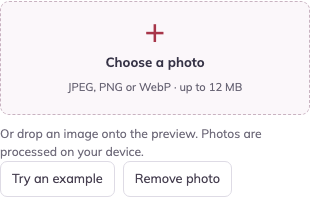
Le résultat 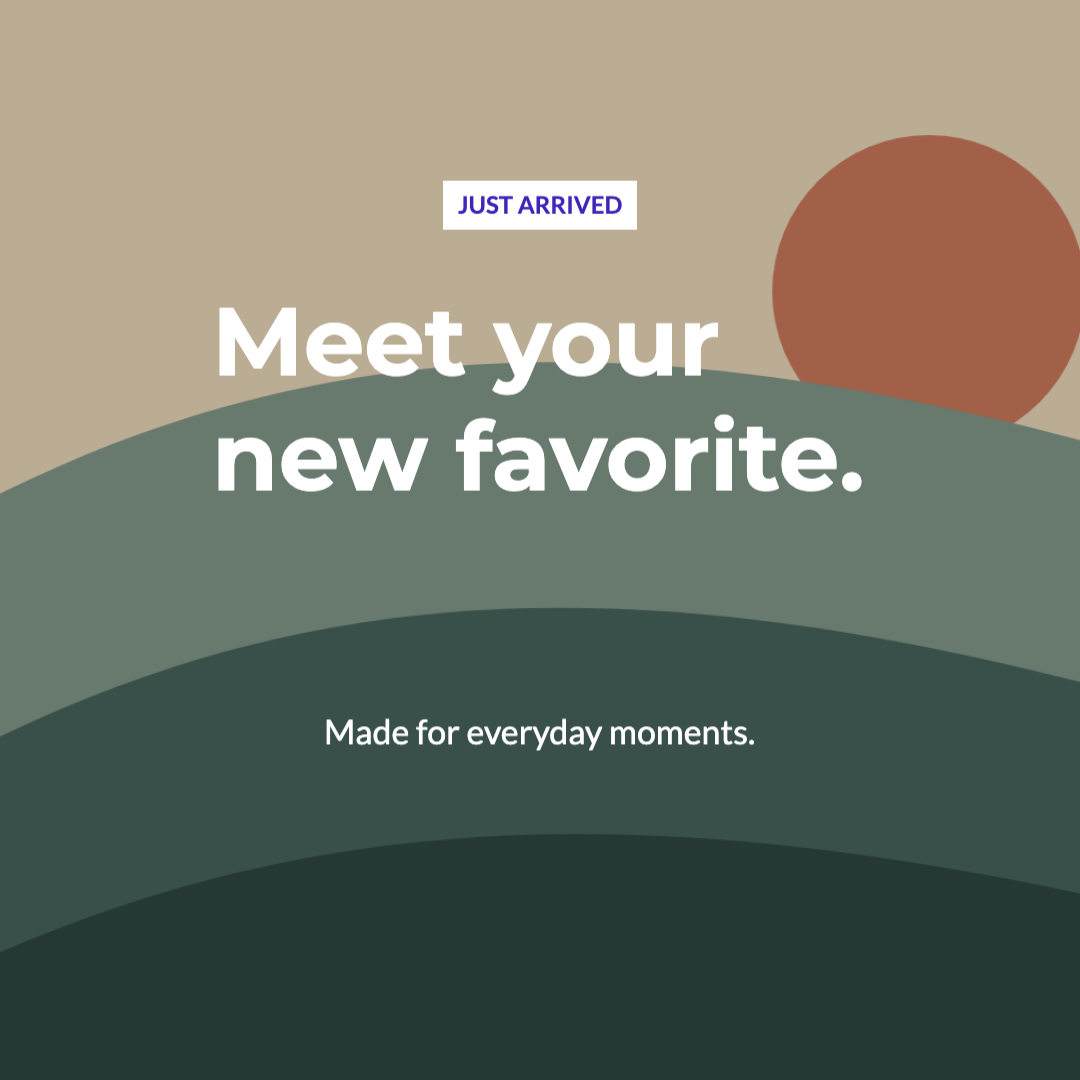
À vérifier avant de continuer La publication est toujours carrée. Ajouter une image ne la transforme pas encore en Story.
Étape suivante -
Vérifiez le texte avant de créer d’autres formats
Ouvrez Texte et vérifiez tour à tour Titre principal, Texte secondaire et Texte en plus. Gardez les mots de l’exemple pour suivre le guide ou modifiez chaque bloc ici. Utilisez Enregistrer le projet pour conserver la publication d’origine dans ce navigateur.
Dans l’éditeur 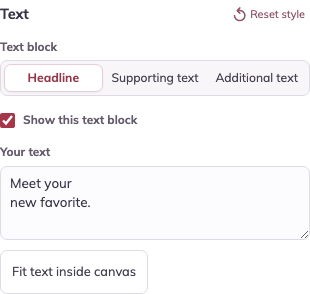
Le résultat 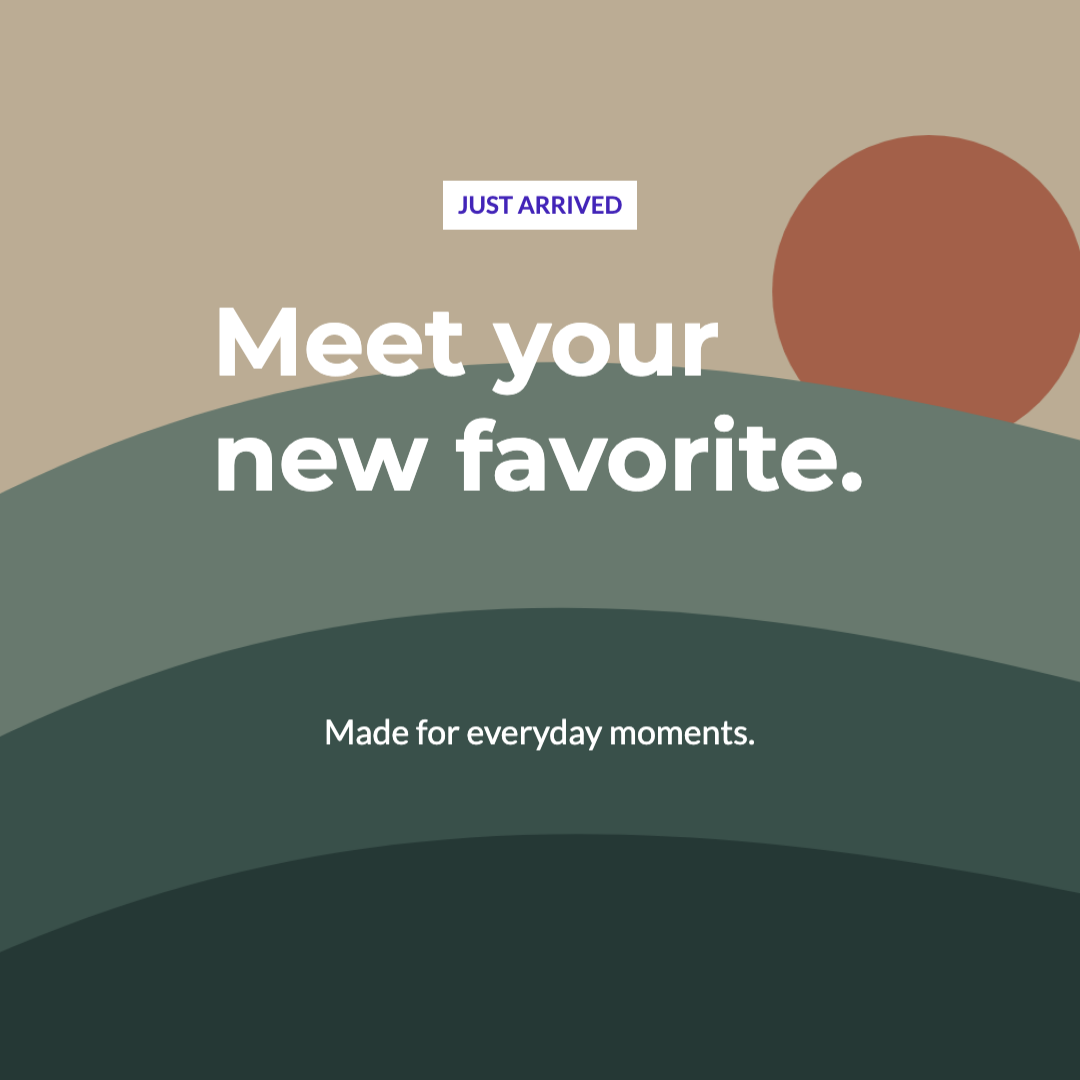
À vérifier avant de continuer La publication carrée est votre création de départ. Le titre de l’exemple est « Découvrez votre nouveau favori. »
Étape suivante -
Ouvrez la version Story
Choisissez Exporter plusieurs formats au-dessus de l’éditeur. Dans Une création, quatre formats, sélectionnez Story / couverture verticale. Vérifiez que l’aperçu mesure 1080 × 1920 avant de l’ajuster.
Dans l’éditeur 
Le résultat 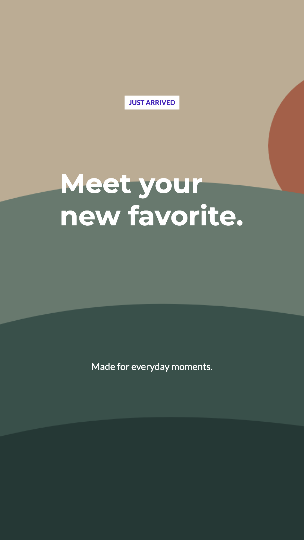
À vérifier avant de continuer L’aperçu est maintenant vertical. L’original carré reste dans l’éditeur principal.
Étape suivante -
Replacez le texte et la photo dans le format vertical
Choisissez Titre principal dans Bloc de texte. Essayez Y = 42% et Taille de police = 90 px pour cet exemple. X déplace le texte horizontalement ; Y le monte ou le descend ; Largeur du texte modifie les retours à la ligne. Vérifiez Texte secondaire et Texte en plus séparément. Avec une photo, utilisez Position horizontale de l’image et Position verticale de l’image pour affiner le cadrage.
Dans l’éditeur 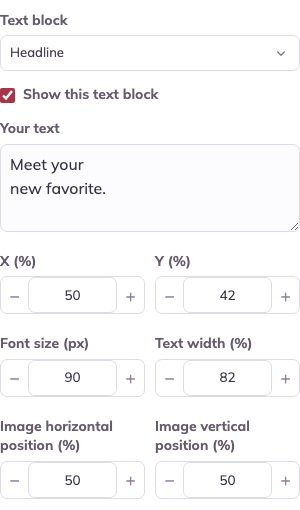
Le résultat 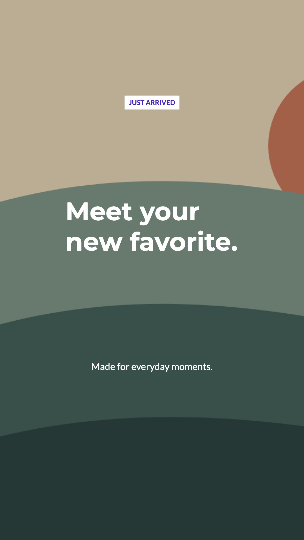
À vérifier avant de continuer Éloignez le message des bords supérieur et inférieur et laissez de l’espace entre les blocs de texte.
Étape suivante -
Vérifiez les autres formats et téléchargez
Ouvrez Publication carrée, Publication portrait et Miniature YouTube pour vérifier chaque version. Choisissez ensuite Télécharger quatre formats · ZIP et extrayez les fichiers. Utilisez vertical-story-1080x1920.png pour votre Story et vérifiez son placement dans l’application de destination avant de publier.
Dans l’éditeur 
Le résultat 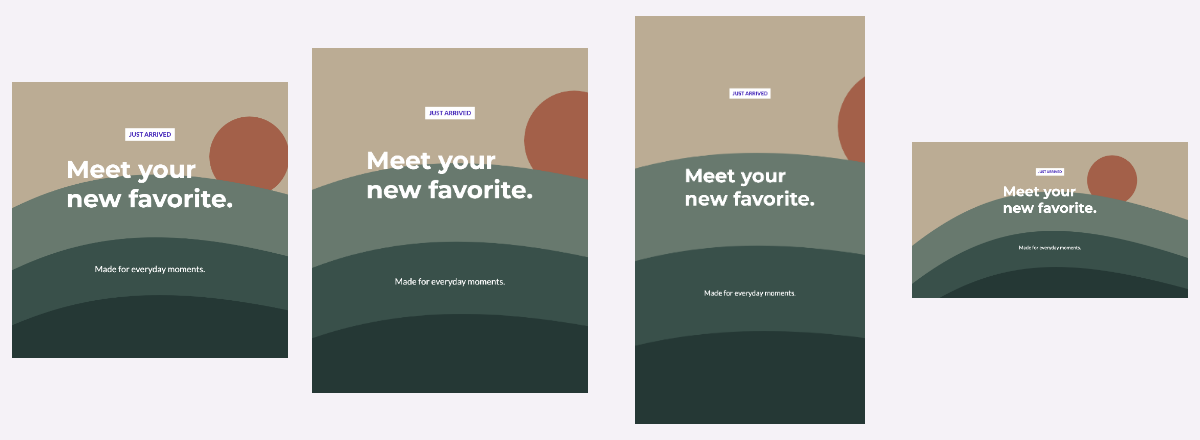
À vérifier avant de continuer Les modifications de cette fenêtre appartiennent au lot d’exportation. Téléchargez-le avant de modifier la création d’origine.
Personnalisez votre création
Reprenez les étapes avec votre propre message. Conservez les images exportées et enregistrez un projet modifiable dans ce navigateur pour y revenir plus tard.
Ouvrir l’exemple de publicationCe guide vous a-t-il été utile ?