D'une idée au mur de votre classe
Comment créer et imprimer des lettres pour affichages
Un titre court, une police qui vous plaît et quelques feuilles suffisent pour commencer. Voici comment créer une lettre par page, choisir les bonnes dimensions et préparer votre affichage.
Par FontStyleLab · Exemples créés avec notre générateur de lettres imprimables
Étape 1
Choisir le modèle adapté
Pour des lettres à faire décorer aux élèves, choisissez le modèle Contour. « Gras classique » convient aux titres de classe, et « Arrondi épais » à un court message de bienvenue. Privilégiez une police simple si le titre doit être lisible depuis le fond de la salle.
La collection de lettres pour affichages propose six modèles, chacun avec des packs de majuscules, de minuscules et de chiffres prêts à imprimer. Choisissez Personnaliser ces lettres pour créer uniquement les lettres de votre titre.
Ouvrez Gras classique dans l’éditeur →

Étape 2
Écrivez le titre à afficher
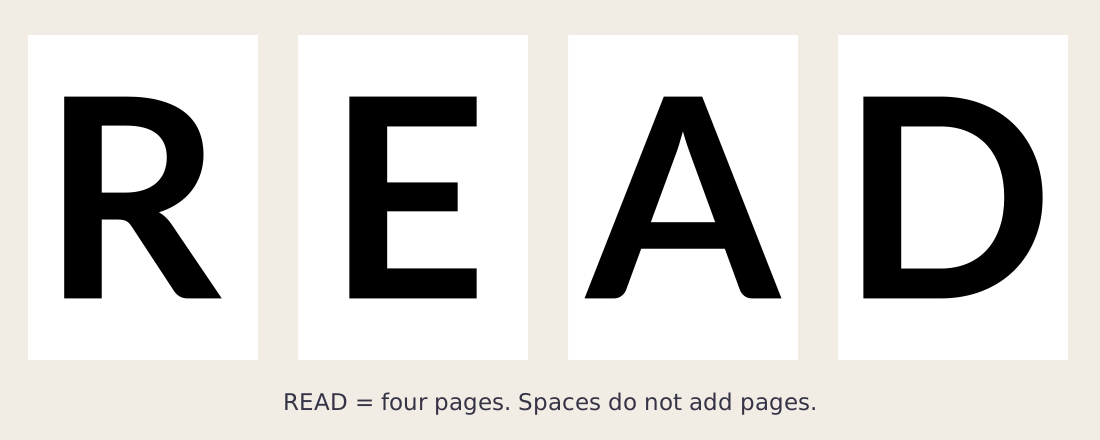
Dans l’éditeur, remplacez l’exemple dans le champ Vos lettres. « LIRE » donne quatre pages, et « NOS TRAVAUX » en donne dix : les espaces n’ajoutent aucune feuille. Les lettres répétées ont chacune leur page ; « ÉTÉ » produit donc deux pages avec un É.
Dans « Casse des lettres », gardez Comme saisi pour conserver vos majuscules et minuscules. Choisissez MAJUSCULES ou minuscules pour convertir le texte. Si votre texte dépasse 60 caractères, créez plusieurs lots plus courts.
Pour reproduire l’exemple de quatre pages ci-dessous, saisissez READ dans Vos lettres. Vérifiez les miniatures : R, E, A et D doivent apparaître une fois chacune. Remplacez READ par votre titre quand vous êtes prêt.
Étape 3
Choisir le papier et la taille des lettres
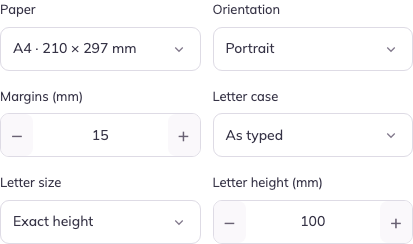
Sur un téléphone, appuyez sur Personnaliser pour ouvrir les réglages. Sélectionnez A4 (210 × 297 mm) ou Lettre US (8,5 × 11 pouces), selon le papier de votre imprimante. Commencez en orientation portrait avec des marges de 15 mm.
Si une lettre large ne tient pas, réduisez sa hauteur ou les marges, ou essayez le format paysage. L'éditeur affiche une explication au lieu de réduire discrètement une lettre de taille exacte. Gardez assez de marge pour votre imprimante.
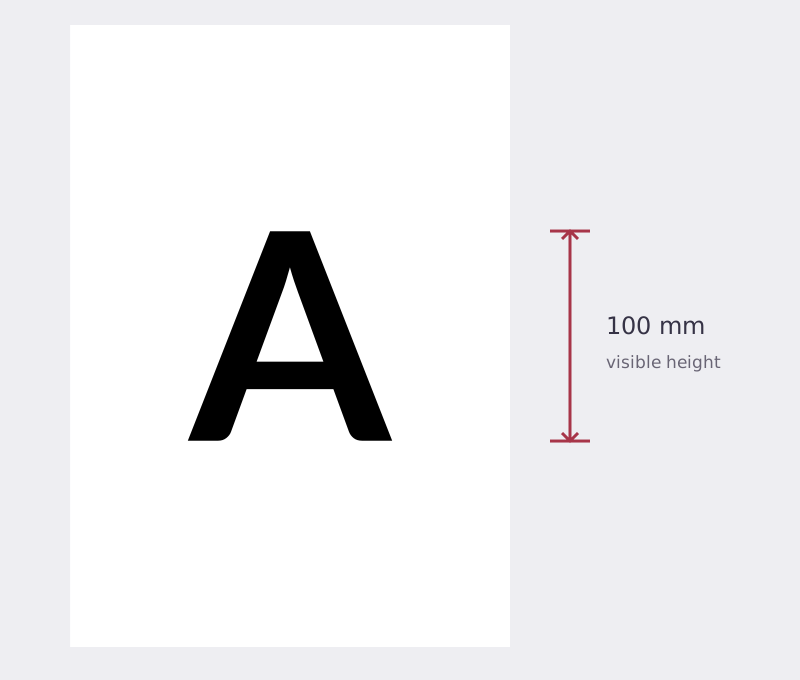
Pour un exemple de 100 mm, choisissez Hauteur exacte dans Taille des lettres, puis saisissez 100 dans Hauteur des lettres (mm). Les commandes ci-dessous montrent ce réglage. Le schéma du A explique la mesure ; votre projet READ contient toujours R, E, A et D.
Voir l’image en taille réelle ↗
Les packs prêts à imprimer utilisent une échelle commune pour les 62 majuscules, minuscules et chiffres de chaque style et format. Vous pouvez ainsi combiner les trois packs avec des proportions coordonnées. La liste des téléchargements indique la hauteur du H majuscule en millimètres et pouces ; les autres caractères conservent leurs hauteurs relatives naturelles. Les packs A4 et Lettre US peuvent avoir des tailles différentes.
Les titres personnalisés avec Adapter à la page utilisent vos caractères ; leur échelle peut donc différer des lots prêts à imprimer ou d’un autre titre. Générez le titre entier en une fois si possible. Choisissez Hauteur exacte lorsque l’égalité des hauteurs visibles compte plus que les différences naturelles entre caractères.
Étape 4
Télécharger le PDF et imprimer une page de test
- Choisissez Télécharger toutes les pages en PDF dans l'éditeur, ou téléchargez un pack prêt à imprimer de la collection.
- Ouvrez le PDF et sélectionnez le format de papier correspondant dans la boîte de dialogue d'impression.
- Choisissez Taille réelle ou 100%. Désactivez Ajuster, Réduire ou Ajuster à la page lorsque les dimensions physiques comptent.
- Imprimez une seule page. Vérifiez qu'aucun bord n'est coupé et mesurez la lettre visible avec une règle si vous avez choisi Hauteur exacte.
- Lorsque le test vous convient, imprimez les autres pages nécessaires.
Sur téléphone, fermez Personnaliser avec Terminé, puis touchez Télécharger PDF dans la barre inférieure. Ce bouton télécharge toutes les pages de lettres, y compris celles qui ne sont pas visibles.
Les intitulés des options et les marges imprimables varient selon l'imprimante et le lecteur PDF. Si l'impression est trop petite, vérifiez d'abord l'échelle. Si un bord manque, augmentez les marges dans l'éditeur et générez à nouveau le PDF.
Les PDF contiennent des contours vectoriels de lettres : leurs bords peuvent donc rester nets au redimensionnement. Le résultat physique final dépend toujours de l'imprimante, du papier et des réglages.
Vérifiez l’impression avec une lettre de 10 cm
Ce test facultatif est utile si vos lettres ne s’impriment pas à la bonne taille ou si vous avez besoin d’une hauteur précise. Si votre propre lettre d’essai a déjà la bonne mesure, passez cette étape.
-
Téléchargez le test au format de votre papier
Choisissez le format du papier chargé dans votre imprimante. Les deux PDF contiennent un H noir mesurant exactement 10 cm (100 mm) de haut.
-
Imprimez un exemplaire en Taille réelle / 100%
Ouvrez le PDF téléchargé. Dans la fenêtre d’impression, sélectionnez le même format de papier, choisissez Taille réelle ou 100% et désactivez l’ajustement, la réduction et l’agrandissement sans bordure. Vérifiez aussi les propriétés de l’imprimante si elles proposent un autre réglage d’échelle.
-
Mesurez le H sur la feuille imprimée
Posez la feuille bien à plat et mesurez le H noir du haut au bas avec une règle, au millimètre le plus proche. La valeur attendue est 10 cm (100 mm). Un petit écart peut venir de la mesure ; une différence de taille nette invite à vérifier les réglages d’impression.
Que faire après la mesure
- Le H mesure environ 10 cm
- Conservez ces réglages de papier et d’impression. Imprimez une lettre de votre titre et vérifiez sa taille et ses contours avant d’imprimer les autres.
- Le H mesure nettement moins ou plus de 10 cm
- Revérifiez le format du papier et l’échelle dans le lecteur PDF et les réglages de l’imprimante, puis réimprimez le test. Par exemple, 9,6 cm indique que la page a été réduite : agrandir votre dessin masquerait le problème de réglage d’impression.
Autres problèmes d’impression
- La taille est correcte, mais un bord de la lettre de mon titre est coupé
- Une zone non imprimable peut couper les lettres même si l’échelle est correcte. Augmentez les marges ou déplacez la lettre dans l’éditeur, conservez Hauteur exacte et exportez à nouveau. Si elle ne tient pas, utilisez du papier plus grand ou réduisez volontairement la hauteur demandée.
- Les mesures horizontale et verticale ne concordent pas
- La ligne horizontale du test doit aussi mesurer 10 cm entre ses repères d’extrémité. Si sa longueur diffère de la hauteur du H, mesurez à nouveau les deux avec la feuille bien à plat. Si l’écart persiste, essayez un autre lecteur PDF ou une autre imprimante : un seul réglage d’échelle ne corrige pas une déformation différente dans chaque direction.
- Les lettres d’exportations distinctes avec Ajuster à la page ont des tailles différentes
- Ajuster à la page dépend des caractères de chaque lot. Générez tout le titre ensemble pour conserver les proportions ou utilisez Hauteur exacte pour obtenir des hauteurs visibles identiques. Gardez le même papier et les mêmes réglages pour tous les lots.
Pourquoi Ajuster change la taille : un exemple de calcul
Pour comparer les réglages de votre imprimante, imprimez un second exemplaire avec l’option d’ajustement à la page et mesurez à nouveau le H. Par exemple, 9,6 cm au lieu de 10 cm correspond à une réduction de 4%. Vous pouvez noter les mesures dans les espaces du PDF ; rien n’est à saisir sur cette page.
Ces mesures sont effectuées par logiciel, pas sur une imprimante physique. Nous avons mesuré le tracé du H dans le PDF généré, puis après ajustement de toute la page dans une marge non imprimable simulée de 5 mm sur chaque bord. Votre imprimante peut utiliser d’autres marges.
| Papier correspondant | H dans le PDF source | Échelle de la simulation Ajuster | H après ajustement simulé |
|---|---|---|---|
| A4 | 100,00 mm | 95,24% | 95,24 mm |
| US Letter | 100,00 mm | 95,37% | 95,37 mm |
Le calcul retient le plus petit rapport entre largeur imprimable / largeur du PDF et hauteur imprimable / hauteur du PDF. Pour l’A4 avec ces marges, la largeur fixe l’échelle : 200 / 210. Les limites du tracé PDF confirment la hauteur obtenue, sans valider la précision mécanique d’une imprimante.
L’option Ajuster à la page de l’éditeur détermine la taille des lettres avant l’exportation. L’option Ajuster d’un lecteur PDF redimensionne ensuite toute la page exportée, même une lettre créée avec Hauteur exacte. Ce sont deux réglages distincts.
Étape 5
Découper et disposer la phrase entière
Découpez les lettres et évidez les espaces intérieurs si nécessaire. Disposez le titre entier avant de fixer les lettres. Fiez-vous aux espaces visuels entre les lettres : des distances identiques entre les bords du papier peuvent paraître irrégulières une fois le papier retiré.
Pour une activité avec des lettres en contour, laissez les élèves les décorer avant de les découper. Avec les plus jeunes, confiez les ciseaux et les petites découpes intérieures à un adulte.
Vérifiez le titre terminé depuis la distance à laquelle il sera lu. Ajustez l’espacement ou simplifiez les décorations voisines si les mots sont difficiles à distinguer.
Ce guide vous a-t-il été utile ?