PERSONNALISEZ VOTRE CRÉATION
Créer des cartes de révision à imprimer
Transformez questions, mots et images en cartes de révision. Imprimez les rectos et versos correspondants, découpez et commencez à apprendre.
Gratuit · Sans compte · Enregistré sur votre appareil
Votre aperçu
Préparation de l’aperçu…
Les pages PDF contiennent des images du design. Imprimez à Taille réelle / 100% sur le papier correspondant. Jusqu’à 40 pages par exportation.
Le PNG contient la feuille affichée, à la résolution choisie.
La résolution par défaut de 1200 ppi préserve la netteté du texte et des traits fins. Choisissez une résolution inférieure pour obtenir des fichiers plus légers. Le niveau de détail des photos dépend de l’image d’origine.
Cet outil vous a-t-il aidé ?
De l’aperçu au résultat final
- Ajoutez votre contenu et choisissez une disposition. Vérifiez chaque page, surtout les noms et les légendes longs.
- Téléchargez le PDF et choisissez le format de papier correspondant. Imprimez une page test à 100% avant d’imprimer l’ensemble.
- Pour le recto verso, testez la première paire avec le bord de retournement indiqué ci-dessus. Le sens d’alimentation varie selon l’imprimante. Vérifiez la paire avant d’imprimer l’ensemble, puis découpez le long des repères.
- Enregistrez un projet ou téléchargez une sauvegarde pour réutiliser le design. Effacer les données du navigateur supprime les projets locaux.
Fonctions, dimensions et téléchargements
Que puis-je personnaliser et quelles sont les limites ?
Saisissez manuellement jusqu’à 240 paires question/réponse ou collez deux colonnes séparées par des tabulations. Ajoutez des images facultatives et choisissez 2, 4, 6, 8 ou 12 cartes par feuille. Les versos correspondants suivent le bord de retournement choisi pour le recto verso ; la limite de 40 pages inclut les deux faces.
Quelles dimensions et quels formats de fichiers puis-je télécharger ?
Les formats disponibles sont A3 (297 × 420 mm), A4 (210 × 297 mm), A5 (148 × 210 mm), A6 (105 × 148 mm), US Letter (8,5 × 11 pouces), Legal (8,5 × 14 pouces) et Tabloid (11 × 17 pouces), en portrait ou paysage.
Exportez les pages en PDF ou la feuille affichée en PNG à 150, 300, 600 ou 1200 ppp. Les PDF contiennent des images rendues et conservent les dimensions physiques des pages. Les mises en page acceptent jusqu’à 40 pages ; taille des éléments, marges et recto verso déterminent combien d’entrées tiennent. Imprimez à Taille réelle / 100%.
Les champs photo acceptent JPEG, PNG ou WebP jusqu’à 12 Mo chacun. L’ensemble des images du projet doit rester sous 24 Mo et 40 millions de pixels source. Vos photos et projets enregistrés restent dans le navigateur.
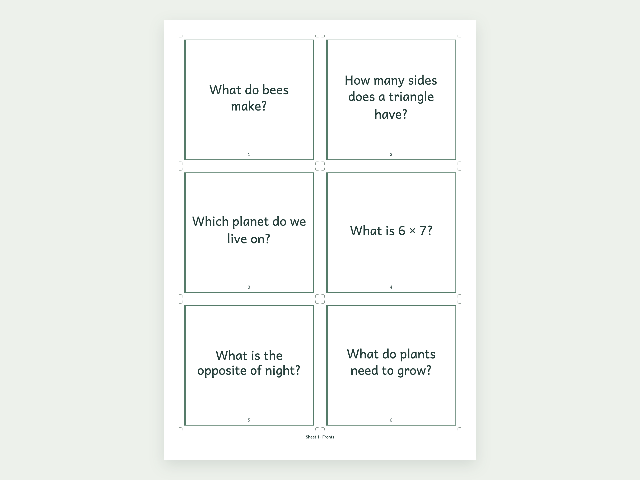
Exemple créé avec cet outil
Questions sur votre création à imprimer
Comment imprimer des cartes avec les bons versos ?
Choisissez le nombre de cartes par feuille et le bord de retournement recto verso. Le PDF place chaque réponse derrière sa question. Utilisez le même réglage de retournement dans la boîte de dialogue d’impression et testez le premier recto verso avant d’imprimer l’ensemble.
Puis-je créer des cartes avec images ou imprimer un seul côté ?
Ajoutez une image facultative à chaque question. Dans Pages du PDF, choisissez Rectos et versos, Rectos uniquement ou Versos uniquement. Le PNG télécharge la feuille affichée dans l’aperçu.