MACH ES PERSÖNLICH
Lernkarten zum Ausdrucken erstellen
Verwandle Fragen, Wörter und Bilder in Lernkarten. Drucke passende Vorder- und Rückseiten, schneide sie aus und lerne los.
Kostenlos · Ohne Konto · Auf deinem Gerät gespeichert
Deine Vorschau
Vorschau wird erstellt…
Die PDF-Seiten enthalten gerenderte Bilder. Drucke mit Tatsächliche Größe / 100% auf passendem Papier. Bis zu 40 Seiten pro Export.
Die PNG-Datei enthält das angezeigte Blatt in der gewählten Auflösung.
Die Standardauflösung von 1200 ppi sorgt für scharfe Schrift und feine Linien. Wähle eine niedrigere Auflösung für kleinere Dateien. Der Detailgrad von Fotos hängt vom Originalbild ab.
Hat dir dieses Tool geholfen?
Von der Vorschau zum fertigen Projekt
- Füge Inhalte hinzu und wähle ein Layout. Prüfe jede Seite, besonders lange Namen und Bildunterschriften.
- Lade die PDF herunter und wähle das passende Papierformat. Drucke zuerst eine Testseite mit 100%, bevor du das ganze Set druckst.
- Drucke bei beidseitigen Projekten zuerst eine Vorder- und Rückseite mit der oben angezeigten Wendekante zur Probe. Die Einzugsrichtung hängt vom Drucker ab. Prüfe das Paar vor dem gesamten Satz und schneide anschließend entlang der Hilfslinien.
- Speichere ein Projekt oder lade eine Sicherung herunter, um das Design erneut zu nutzen. Beim Löschen der Browserdaten werden lokale Projekte entfernt.
Funktionen, Größen und Downloads
Was kann ich anpassen und welche Grenzen gelten?
Gib bis zu 240 Frage-Antwort-Paare von Hand ein oder füge zwei durch Tabulatoren getrennte Spalten ein. Ergänze bei Bedarf Bilder und wähle 2, 4, 6, 8 oder 12 Karten pro Blatt. Die passenden Rückseiten folgen der gewählten Wendekante beim Duplexdruck; die Grenze von 40 Seiten umfasst Vorder- und Rückseiten.
Welche Größen und Dateiformate kann ich herunterladen?
Verfügbare Papiergrößen sind A3 (297 × 420 mm), A4 (210 × 297 mm), A5 (148 × 210 mm), A6 (105 × 148 mm), US Letter (8,5 × 11 Zoll), Legal (8,5 × 14 Zoll) und Tabloid (11 × 17 Zoll), im Hoch- oder Querformat.
Exportiere PDF-Seiten oder das angezeigte Blatt als PNG mit 150, 300, 600 oder 1200 ppi. PDFs enthalten gerenderte Bilder und behalten die physischen Seitenmaße bei. Layouts unterstützen bis zu 40 Seiten; Elementgröße, Ränder und beidseitige Anordnung bestimmen, wie viele Einträge passen. Drucke mit Tatsächliche Größe / 100%.
Fotofelder akzeptieren JPEG, PNG oder WebP mit jeweils bis zu 12 MB. Zusammen dürfen die Projektbilder 24 MB und 40 Millionen Quellpixel nicht überschreiten. Deine Fotos und gespeicherten Projekte bleiben im Browser.
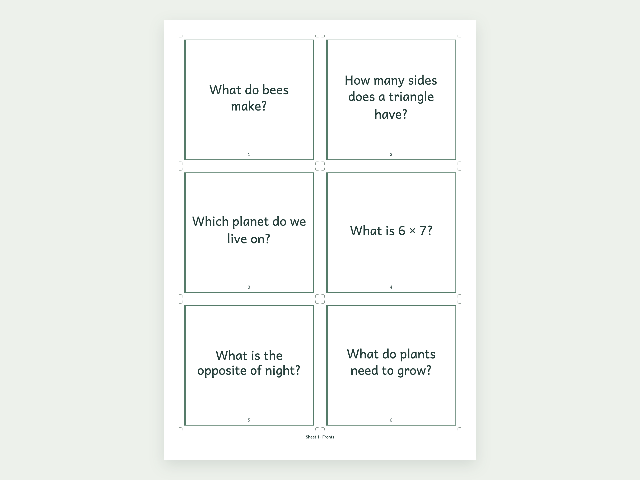
Mit diesem Werkzeug erstelltes Beispiel
Fragen zu deiner Druckvorlage
Wie drucke ich Lernkarten mit passenden Rückseiten?
Wähle die Karten pro Blatt und die Duplex-Wendekante. Das PDF ordnet jede Antwort hinter ihrer Frage an. Verwende dieselbe Wendeeinstellung im Druckdialog und prüfe die erste Vorder- und Rückseite, bevor du den Satz druckst.
Kann ich Bildlernkarten erstellen oder nur eine Seite drucken?
Füge jeder Frage bei Bedarf ein Bild hinzu. Wähle unter PDF-Seiten Vorder- und Rückseiten, Nur Vorderseiten oder Nur Rückseiten. Der PNG-Download enthält das aktuell angezeigte Vorschaublatt.