MACH ES PERSÖNLICH
Visuelle Tagesabläufe zum Drucken erstellen
Gestalte Routinen mit Bildern und Wörtern. Plane den Tag, erstelle Erst-dann-Tafeln oder Karten zum Umordnen.
Kostenlos · Ohne Konto · Auf deinem Gerät gespeichert
Deine Vorschau
Vorschau wird erstellt…
Die PDF-Seiten enthalten gerenderte Bilder. Drucke mit Tatsächliche Größe / 100% auf passendem Papier. Bis zu 40 Seiten pro Export.
Die PNG-Datei enthält das angezeigte Blatt in der gewählten Auflösung.
Die Standardauflösung von 1200 ppi sorgt für scharfe Schrift und feine Linien. Wähle eine niedrigere Auflösung für kleinere Dateien. Der Detailgrad von Fotos hängt vom Originalbild ab.
Hat dir dieses Tool geholfen?
Von der Vorschau zum fertigen Projekt
Nutze Routinen als Checkliste, schneide Karten für bewegliche Abläufe aus oder drucke Erst-dann-Tafeln. Die Aktivitäten bleiben auf allen Seiten in deiner Reihenfolge.
- Füge Inhalte hinzu und wähle ein Layout. Prüfe jede Seite, besonders lange Namen und Bildunterschriften.
- Lade die PDF herunter und wähle das passende Papierformat. Drucke zuerst eine Testseite mit 100%, bevor du das ganze Set druckst.
- Speichere ein Projekt oder lade eine Sicherung herunter, um das Design erneut zu nutzen. Beim Löschen der Browserdaten werden lokale Projekte entfernt.
Funktionen, Größen und Downloads
Was kann ich anpassen und welche Grenzen gelten?
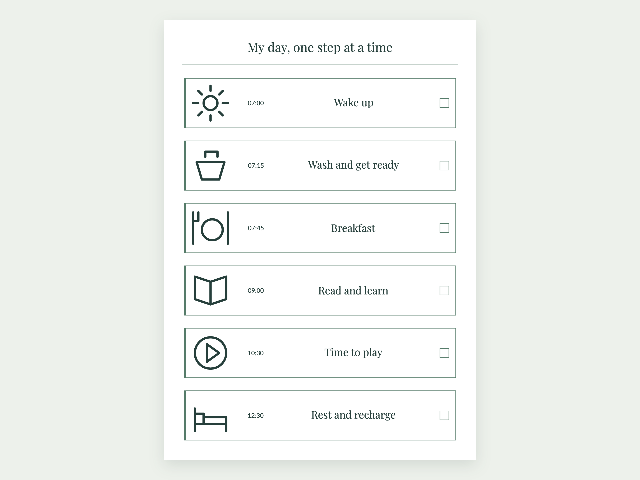
Ordne bis zu 240 Aktivitäten mit optionalen Uhrzeiten, acht integrierten Symbolen oder eigenen Bildern an. Wähle Tagesabläufe mit 2–10 Aktivitäten pro Seite, Erst-dann-Tafeln oder Ausschneidekarten. Tagesabläufe enthalten Kästchen zum Abhaken; Aktivitäten behalten die eingegebene Reihenfolge.
Welche Größen und Dateiformate kann ich herunterladen?
Verfügbare Papiergrößen sind A3 (297 × 420 mm), A4 (210 × 297 mm), A5 (148 × 210 mm), A6 (105 × 148 mm), US Letter (8,5 × 11 Zoll), Legal (8,5 × 14 Zoll) und Tabloid (11 × 17 Zoll), im Hoch- oder Querformat.
Exportiere PDF-Seiten oder das angezeigte Blatt als PNG mit 150, 300, 600 oder 1200 ppi. PDFs enthalten gerenderte Bilder und behalten die physischen Seitenmaße bei. Layouts unterstützen bis zu 40 Seiten; Elementgröße, Ränder und beidseitige Anordnung bestimmen, wie viele Einträge passen. Drucke mit Tatsächliche Größe / 100%.
Fotofelder akzeptieren JPEG, PNG oder WebP mit jeweils bis zu 12 MB. Zusammen dürfen die Projektbilder 24 MB und 40 Millionen Quellpixel nicht überschreiten. Deine Fotos und gespeicherten Projekte bleiben im Browser.
Mit diesem Werkzeug erstelltes Beispiel
Fragen zu deiner Druckvorlage
Kann ich Fotos anstelle von Aktivitätssymbolen verwenden?
Ja. Füge jeder Aktivität ein Foto hinzu und passe den Ausschnitt an. Ein gewähltes Symbol ersetzt das Foto dieser Aktivität. Bilder und gespeicherte Projekte bleiben in diesem Browser; Backups ermöglichen eine separate Kopie.
Welches Format für den visuellen Ablauf soll ich wählen?
Tagesabläufe ordnen Aktivitäten mit optionalen Kontrollkästchen. Erst-dann-Tafeln zeigen zwei aufeinanderfolgende Schritte. Ausschneidbare Karten ergeben einen verschiebbaren Ablauf. Optionale Zeiten erscheinen in jedem Format.