Von der Idee an die Klassenraumwand
Buchstaben für Pinnwände erstellen und drucken
Eine kurze Überschrift, eine passende Schrift und ein paar Blatt Papier reichen für den Anfang. So erstellst du einen Buchstaben pro Seite, wählst die richtige Größe und bereitest deine Gestaltung vor.
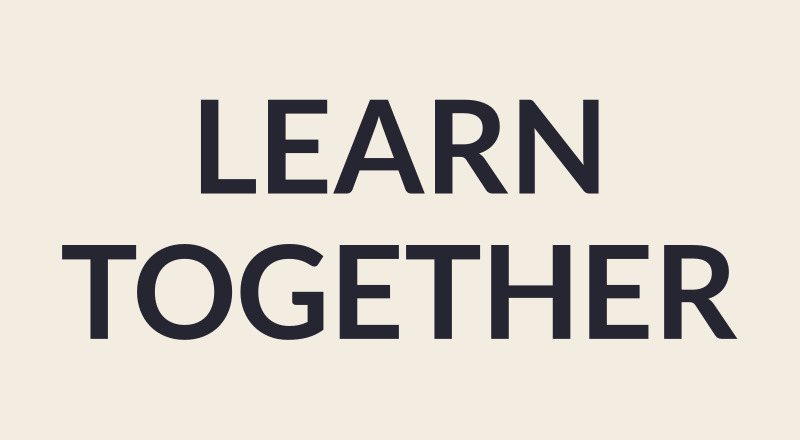
Von FontStyleLab · Beispiele aus unserem Generator für druckbare Buchstaben
Schritt 1
Ein passendes Design wählen
Wähle Kontur, wenn die Kinder die Buchstaben selbst gestalten sollen. „Klassisch fett“ eignet sich für Überschriften im Klassenzimmer, „Rund und kräftig“ für eine kurze Begrüßung. Soll die Überschrift auch von der anderen Raumseite lesbar sein, nimm eine schlichte Schrift.
In der Buchstabensammlung für Pinnwände findest du sechs Designs, jeweils mit fertigen Paketen für Großbuchstaben, Kleinbuchstaben und Ziffern. Wähle Diese Buchstaben anpassen, wenn du nur die Zeichen deiner Überschrift brauchst.
Öffne Klassisch fett im Editor →
Schritt 2
Schreib die gewünschte Überschrift
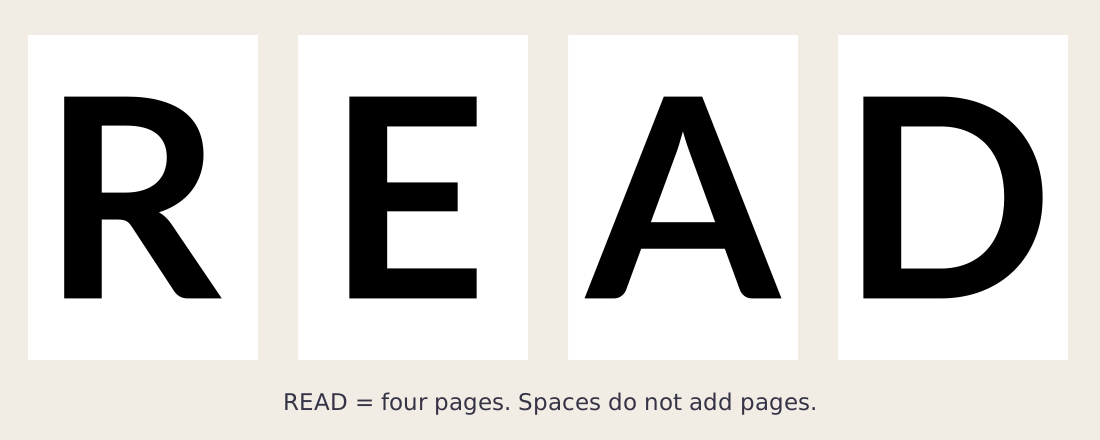
Ersetze im Editor das Beispiel im Feld Deine Buchstaben. „HALLO“ ergibt fünf Seiten, „UNSER WERK“ neun: Leerzeichen erzeugen keine leeren Seiten. Wiederholte Buchstaben bekommen jeweils eine eigene Seite – bei „HALLO“ also zwei Seiten mit dem Buchstaben L.
Wähle bei „Groß-/Kleinschreibung“ Wie eingegeben, um deine Schreibweise beizubehalten. Mit GROSSBUCHSTABEN oder kleinbuchstaben wandelst du den Text entsprechend um. Texte mit mehr als 60 Zeichen musst du in mehrere kürzere Abschnitte aufteilen.
Gib für das unten gezeigte Beispiel mit vier Seiten READ unter Deine Buchstaben ein. Prüfe die Vorschaubilder: R, E, A und D sollten jeweils einmal erscheinen. Ersetze READ durch deine eigene Überschrift, wenn du bereit bist.
Schritt 3
Papier abstimmen und Buchstabengröße wählen
Tippe auf dem Smartphone auf Anpassen, um die Einstellungen zu öffnen. Wähle passend zu deinem Druckerpapier A4 (210 × 297 mm) oder US Letter (8,5 × 11 Zoll). Beginne mit Hochformat und einem Rand von 15 mm.
Wenn ein breiter Buchstabe nicht passt, verringere die gewünschte Höhe oder die Ränder oder probiere Querformat. Der Editor zeigt eine Erklärung, statt einen Buchstaben mit exakter Größe unbemerkt zu verkleinern. Lasse genügend Rand für deinen Drucker.
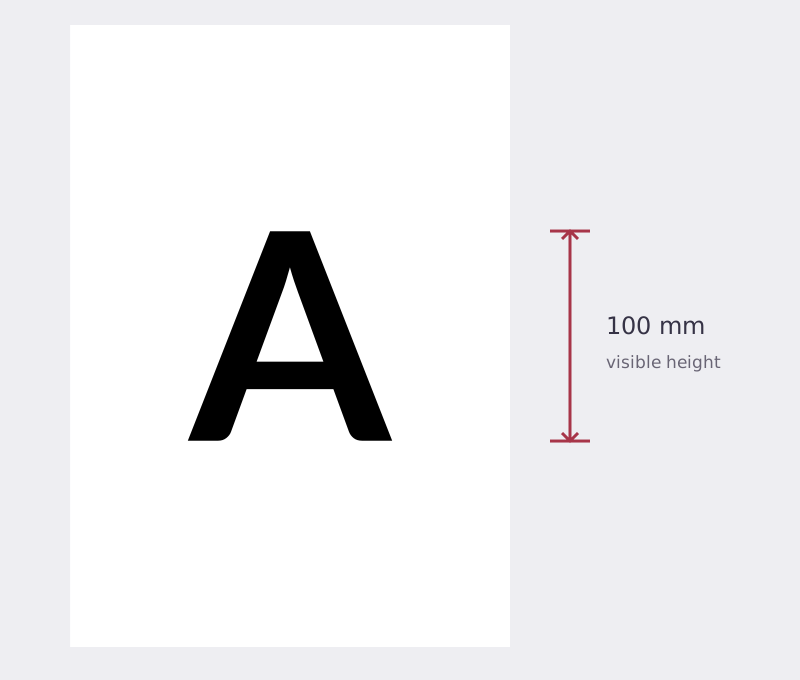
Wähle für ein 100-mm-Beispiel Exakte Höhe unter Buchstabengröße und gib dann 100 unter Buchstabenhöhe (mm) ein. Die Einstellungen unten zeigen diesen Aufbau. Das A-Diagramm erklärt die Messung; dein READ-Projekt enthält weiterhin R, E, A und D.
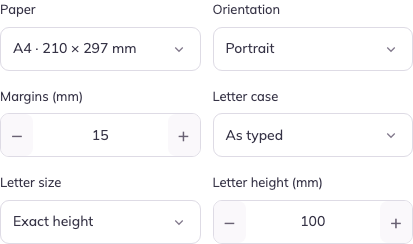
Bild in voller Größe ansehen ↗
Die fertigen Pakete verwenden für alle 62 Großbuchstaben, Kleinbuchstaben und Ziffern eines Designs und Papierformats eine gemeinsame Skalierung. Dadurch kannst du die drei Pakete mit passenden Proportionen kombinieren. Die Downloadliste zeigt die Höhe des großen H in Millimetern und Zoll. Andere Zeichen behalten ihre natürlichen relativen Höhen. A4- und US-Letter-Pakete können unterschiedliche Größen haben.
Eigene Überschriften mit An Seite anpassen verwenden deine eingegebenen Zeichen. Ihr Maßstab kann daher von fertigen Paketen oder anderen Überschriften abweichen. Erzeuge möglichst die ganze Überschrift in einem Durchgang. Wähle Exakte Höhe, wenn gleiche sichtbare Höhen wichtiger sind als die natürlichen Größenunterschiede der Zeichen.
Schritt 4
PDF herunterladen und eine Testseite drucken
- Wähle Alle Seiten als PDF herunterladen im Editor oder lade ein fertiges Paket aus der Sammlung herunter.
- Öffne das PDF und wähle im Druckdialog das passende Papierformat.
- Wähle Tatsächliche Größe oder 100%. Deaktiviere Anpassen, Verkleinern oder Auf Seitengröße skalieren, wenn die tatsächliche Größe wichtig ist.
- Drucke nur eine Seite. Prüfe auf abgeschnittene Kanten und miss den sichtbaren Buchstaben mit einem Lineal, wenn du Exakte Höhe gewählt hast.
- Wenn die Testseite gut aussieht, drucke die übrigen benötigten Seiten.
Schließe auf dem Smartphone Anpassen mit Fertig und tippe unten auf PDF herunterladen. Dieser Knopf lädt alle Buchstabenseiten herunter, einschließlich der gerade nicht sichtbaren Seiten.
Die Bezeichnungen im Druckdialog und die bedruckbaren Ränder hängen vom Drucker und PDF-Programm ab. Wenn der Ausdruck zu klein ist, prüfe zuerst die Skalierung. Fehlt eine Kante, vergrößere die Ränder im Editor und erzeuge das PDF erneut.
Die PDFs enthalten Vektorkonturen der Buchstaben. Ihre Kanten können deshalb beim Skalieren scharf bleiben. Das Ergebnis auf Papier hängt weiterhin von Drucker, Papier und Einstellungen ab.
Prüfe deinen Drucker mit einem 10 cm hohen Buchstaben
Dieser freiwillige Test hilft, wenn deine Buchstaben in der falschen Größe gedruckt werden oder es auf die genaue Höhe ankommt. Wenn dein eigener Probebuchstabe bereits die richtige Größe hat, überspringe diesen Schritt.
-
Lade das Testblatt für dein Papierformat herunter
Wähle das Format des eingelegten Papiers. Beide PDFs enthalten ein schwarzes H mit genau 10 cm (100 mm) Höhe.
-
Drucke ein Exemplar mit Tatsächliche Größe / 100%
Öffne das heruntergeladene PDF. Wähle im Druckdialog das passende Papierformat und Tatsächliche Größe oder 100%. Schalte Einpassen, Verkleinern und die Vergrößerung beim randlosen Druck aus. Prüfe auch die Druckereigenschaften, falls es dort eine weitere Skalierungseinstellung gibt.
-
Miss das H auf dem ausgedruckten Blatt
Lege das Papier flach hin und miss das schwarze H mit einem Lineal von oben nach unten, auf den nächsten Millimeter gerundet. Der Zielwert ist 10 cm (100 mm). Eine winzige Abweichung kann beim Messen entstehen; bei einer deutlichen Größenänderung solltest du die Druckeinstellungen prüfen.
So gehst du nach dem Messen vor
- Das H misst etwa 10 cm
- Behalte diese Papier- und Druckeinstellungen bei. Drucke einen Buchstaben deiner Überschrift und prüfe Größe und Ränder, bevor du den Rest druckst.
- Das H ist deutlich kleiner oder größer als 10 cm
- Prüfe Papierformat und Skalierung erneut, sowohl im PDF-Reader als auch in den Druckereinstellungen. Drucke das Testblatt dann noch einmal. Bei 9,6 cm wurde die Seite beispielsweise verkleinert. Wenn du stattdessen dein Motiv vergrößerst, bleibt die Ursache in den Druckeinstellungen bestehen.
Weitere Druckprobleme
- Die Größe stimmt, aber ein Rand meines Buchstabens ist abgeschnitten
- Ein nicht bedruckbarer Bereich kann Buchstaben auch bei korrektem Maßstab abschneiden. Vergrößere die Ränder oder verschiebe den Buchstaben im Editor, behalte Exakte Höhe bei und exportiere erneut. Passt er nicht, verwende größeres Papier oder verringere die gewünschte Höhe gezielt.
- Waagerechtes und senkrechtes Maß stimmen nicht überein
- Die waagerechte Linie auf dem Testblatt sollte zwischen ihren Endmarkierungen ebenfalls 10 cm messen. Weicht sie von der Höhe des H ab, miss beides bei flach liegendem Papier erneut. Bleibt der Unterschied bestehen, probiere einen anderen PDF-Reader oder Drucker. Ein einzelner Skalierungswert kann unterschiedliche Verzerrungen in beiden Richtungen nicht ausgleichen.
- Buchstaben aus getrennten Exporten mit An Seite anpassen sind unterschiedlich groß
- An Seite anpassen hängt von den Zeichen im jeweiligen Durchgang ab. Erzeuge die gesamte Überschrift zusammen für einheitliche Proportionen oder nutze Exakte Höhe für gleiche sichtbare Höhen. Verwende bei allen Durchgängen dasselbe Papier und dieselben Druckeinstellungen.
Warum Anpassen die Größe ändert: ein Rechenbeispiel
Zum Vergleich kannst du ein zweites Exemplar mit Einpassen drucken und das H erneut messen. Bei 9,6 cm statt 10 cm wurde es beispielsweise um 4% verkleinert. Nutze die Felder auf dem PDF für deine Notizen; auf dieser Seite musst du nichts eingeben.
Dies sind Softwaremessungen, keine Messungen an einem physischen Drucker. Wir haben den H-Pfad in der erzeugten PDF gemessen und danach erneut, nachdem die gesamte Seite in einen simulierten nicht bedruckbaren Rand von 5 mm an jeder Kante eingepasst wurde. Dein Drucker kann andere Ränder verwenden.
| Passendes Papier | H im Ausgangs-PDF | Simulierter Maßstab für Anpassen | H nach simuliertem Einpassen |
|---|---|---|---|
| A4 | 100,00 mm | 95,24% | 95,24 mm |
| US Letter | 100,00 mm | 95,37% | 95,37 mm |
Die Berechnung verwendet den kleineren Wert aus bedruckbarer Breite / PDF-Breite und bedruckbarer Höhe / PDF-Höhe. Bei A4 mit diesen Rändern bestimmt die Breite den Maßstab: 200 / 210. Die Grenzen der PDF-Pfade bestätigen die resultierende Buchstabenhöhe; die mechanische Genauigkeit eines Druckers wird damit nicht geprüft.
An Seite anpassen im Editor legt die Buchstabengröße vor dem Export fest. Anpassen im PDF-Reader skaliert anschließend die gesamte exportierte Seite, auch Buchstaben, die mit Exakte Höhe erstellt wurden. Dies sind getrennte Einstellungen.
Schritt 5
Den ganzen Schriftzug ausschneiden und anordnen
Schneide die Buchstaben aus und entferne bei Bedarf die Innenflächen. Lege die gesamte Überschrift aus, bevor du etwas befestigst. Orientiere dich an den sichtbaren Abständen zwischen den Buchstaben: Gleiche Abstände zwischen den Papierkanten können nach dem Ausschneiden ungleichmäßig wirken.
Bei einer Aktivität mit Konturbuchstaben können die Kinder die Buchstaben vor dem Ausschneiden gestalten. Bei jüngeren Kindern sollte ein Erwachsener die Schere und kleine Innenausschnitte übernehmen.
Prüfe die fertige Überschrift aus der Entfernung, aus der sie gelesen wird. Passe die Abstände an oder vereinfache die Dekoration darum herum, wenn die Wörter schwer erkennbar sind.
War dieser Leitfaden hilfreich?