De una idea a la pared de tu aula
Cómo crear e imprimir letras para murales
Para empezar bastan un título corto, una fuente que te guste y unas hojas de papel. Así puedes crear una letra por página, elegir un tamaño adecuado y preparar tu mural.
Por FontStyleLab · Ejemplos creados con nuestro generador de letras imprimibles
Paso 1
Elige un diseño adecuado
Para letras que el alumnado pueda decorar, empieza con Contorno. Negrita clásica funciona bien para títulos de aula y Redondeada gruesa para una bienvenida breve. Elige una fuente más sencilla si el título debe leerse desde el otro extremo del aula.
La colección de letras para murales ofrece seis diseños, cada uno con paquetes de mayúsculas, minúsculas y números listos para imprimir. Elige Personalizar estas letras para crear solo las letras de tu título.
Abre Negrita clásica en el editor →
Paso 2
Escribe el título que quieres mostrar
En el editor, sustituye el ejemplo del campo Tus letras. «HOLA» genera cuatro páginas y «NUESTRA CLASE», doce: los espacios no añaden hojas en blanco. Cada letra repetida tiene su propia página; por ejemplo, «LEER» incluye dos páginas con la E.
En «Mayúsculas y minúsculas», elige Tal como se escribe para mantener el texto como lo has escrito. Usa MAYÚSCULAS o minúsculas para convertirlo. Si supera los 60 caracteres, divídelo en varias partes más cortas.
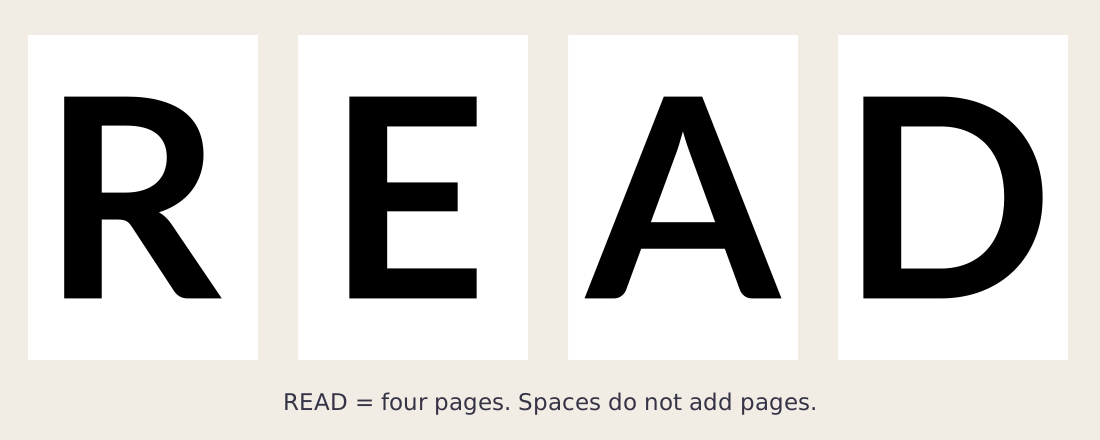
Para reproducir el ejemplo de cuatro páginas de abajo, escribe READ en Tus letras. Revisa las miniaturas: R, E, A y D deben aparecer una vez cada una. Sustituye READ por tu título cuando quieras.
Paso 3
Ajusta el papel y elige un tamaño de letra
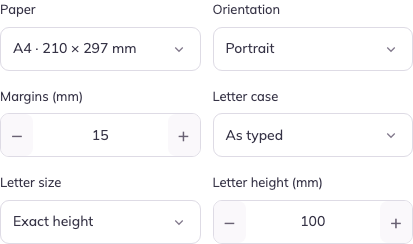
En un teléfono, toca Personalizar para abrir los ajustes. Selecciona A4 (210 × 297 mm) o Carta (8,5 × 11 pulgadas), según el papel de tu impresora. Empieza con orientación vertical y márgenes de 15 mm.
Si una letra ancha no cabe, reduce su altura o los márgenes, o prueba la orientación horizontal. El editor muestra una explicación en lugar de reducir sin avisar una letra de tamaño exacto. Deja suficiente margen para tu impresora.
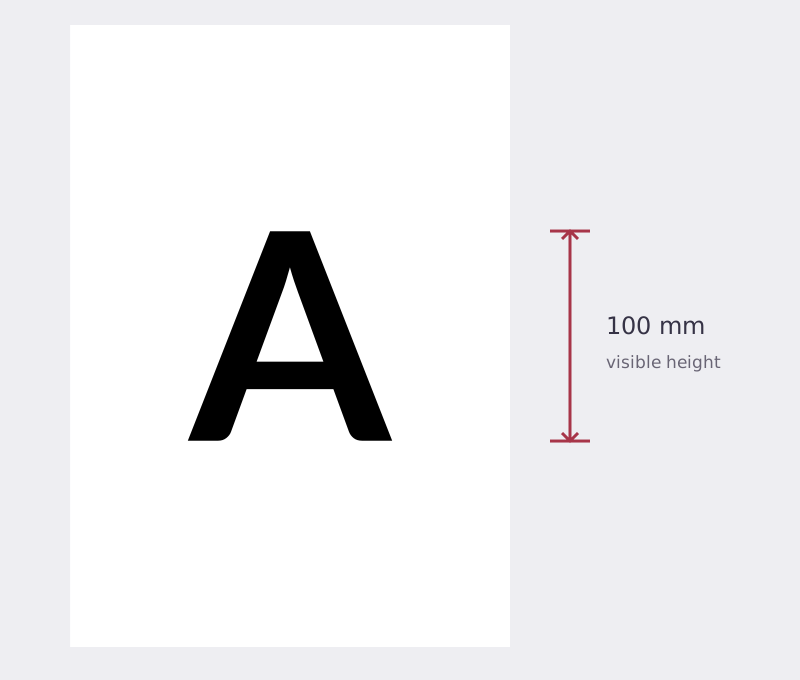
Para un ejemplo de 100 mm, elige Altura exacta en Tamaño de las letras y escribe 100 en Altura de las letras (mm). Los controles de abajo muestran esa configuración. El diagrama de la A explica qué se mide; tu proyecto READ sigue teniendo R, E, A y D.
Ver imagen a tamaño completo ↗
Los paquetes preparados utilizan una escala común para los 62 caracteres de mayúsculas, minúsculas y números de cada diseño y tamaño de papel. Así puedes combinar los tres paquetes con proporciones coordinadas. La lista de descargas muestra la altura de la H mayúscula en milímetros y pulgadas; los demás caracteres conservan sus alturas relativas naturales. Los paquetes A4 y Carta pueden tener tamaños distintos.
Los títulos personalizados con Ajustar a la página usan los caracteres que escribes, así que su escala puede diferir de los paquetes preparados o de otro título. Genera el título completo de una vez si es posible. Elige Altura exacta cuando igualar las alturas visibles sea más importante que conservar las diferencias naturales entre caracteres.
Paso 4
Descarga el PDF e imprime una página de prueba
- Elige Descargar todas las páginas en PDF en el editor o descarga un paquete preparado de la colección.
- Abre el PDF y selecciona el tamaño de papel correspondiente en el cuadro de impresión.
- Elige Tamaño real o 100%. Desactiva Ajustar, Reducir o Ajustar a página cuando importe el tamaño físico.
- Imprime solo una página. Comprueba que no haya bordes cortados y mide la letra visible con una regla si elegiste Altura exacta.
- Cuando la prueba se vea bien, imprime las demás páginas que necesites.
En el móvil, cierra Personalizar con Listo y toca Descargar PDF en la barra inferior. Ese botón descarga todas las páginas de letras, incluidas las que no están visibles.
Los nombres de las opciones y los márgenes imprimibles varían según la impresora y el visor de PDF. Si la impresión es demasiado pequeña, comprueba primero la escala. Si falta algún borde, aumenta los márgenes en el editor y genera de nuevo el PDF.
Los PDF contienen contornos vectoriales de letras, por lo que sus bordes pueden conservar la nitidez al cambiar de tamaño. El resultado físico final sigue dependiendo de la impresora, el papel y la configuración.
Comprueba tu impresora con una letra de 10 cm
Esta prueba opcional sirve si tus letras se imprimen a un tamaño incorrecto o si necesitas una altura precisa. Si la letra de prueba de tu propio diseño ya mide lo que debe, puedes saltarte este paso.
-
Descarga la hoja de prueba para tu tamaño de papel
Elige el tamaño del papel que has puesto en la impresora. Los dos PDF contienen una H negra de exactamente 10 cm (100 mm) de alto.
-
Imprime una copia a Tamaño real / 100%
Abre el PDF descargado. Selecciona el mismo tamaño de papel en el cuadro de impresión, elige Tamaño real o 100% y desactiva las opciones de ajuste, reducción y ampliación sin bordes. Revisa también las propiedades de la impresora si incluyen otro ajuste de escala.
-
Mide la H en el papel impreso
Coloca el papel bien plano y mide la H negra de arriba abajo con una regla, redondeando al milímetro más próximo. El objetivo es 10 cm (100 mm). Una pequeña diferencia puede deberse a la medición; si el tamaño cambia claramente, revisa los ajustes de impresión.
Qué hacer después de medir
- La H mide unos 10 cm
- Mantén estos ajustes de papel e impresión. Imprime una letra de tu título y comprueba su tamaño y sus bordes antes de imprimir las demás.
- La H mide claramente menos o más de 10 cm
- Vuelve a comprobar el tamaño de papel y la escala tanto en el lector de PDF como en los ajustes de la impresora, y repite la prueba. Por ejemplo, 9,6 cm indica que la página se ha reducido; ampliar el diseño ocultaría el problema de los ajustes de impresión.
Otros problemas de impresión
- El tamaño es correcto, pero falta un borde de la letra de mi título
- El área no imprimible puede cortar las letras aunque la escala sea correcta. Aumenta los márgenes o recoloca la letra en el editor, conserva Altura exacta y vuelve a exportar. Si no cabe, usa papel más grande o reduce expresamente la altura solicitada.
- Las medidas horizontal y vertical no coinciden
- La línea horizontal de la hoja de prueba también debe medir 10 cm entre sus marcas de los extremos. Si no coincide con la altura de la H, vuelve a medir ambas con el papel bien plano. Si la diferencia persiste, prueba otro lector de PDF u otra impresora: cambiar un único ajuste de escala no corrige una deformación distinta en cada dirección.
- Las letras de exportaciones separadas con Ajustar a la página tienen distintos tamaños
- Ajustar a la página depende de los caracteres de cada lote. Genera todo el título junto para mantener las proporciones o usa Altura exacta si necesitas la misma altura visible. Mantén el mismo papel y los mismos ajustes de impresión en todos los lotes.
Por qué Ajustar cambia el tamaño: un ejemplo de cálculo
Para comparar los ajustes de tu impresora, imprime otra copia con la opción de ajuste a la página y vuelve a medir la H. Por ejemplo, 9,6 cm en lugar de 10 cm indica una reducción del 4%. Puedes anotar las medidas en los espacios del PDF; no tienes que introducir nada en esta página.
Son medidas de software, no de una impresión física. Medimos el contorno de la H en el PDF generado y después de ajustar la página completa a un margen no imprimible simulado de 5 mm en cada borde. Tu impresora puede tener márgenes diferentes.
| Papel correspondiente | H en el PDF original | Escala de Ajustar simulada | H tras el ajuste simulado |
|---|---|---|---|
| A4 | 100,00 mm | 95,24% | 95,24 mm |
| US Letter | 100,00 mm | 95,37% | 95,37 mm |
El cálculo usa el menor valor entre ancho imprimible / ancho del PDF y alto imprimible / alto del PDF. En A4 con estos márgenes, el ancho determina la escala: 200 / 210. Los límites de los trazados PDF confirman la altura resultante; esto no verifica la precisión mecánica de una impresora.
Ajustar a la página en el editor elige el tamaño de las letras antes de exportar. Ajustar en el lector PDF cambia después la escala de toda la página exportada, incluidas las letras creadas con Altura exacta. Son ajustes distintos.
Paso 5
Recorta y coloca la frase completa
Recorta las letras y vacía los espacios interiores cuando sea necesario. Coloca el título completo antes de fijar ninguna letra. Guíate por los espacios visuales entre las letras: mantener la misma distancia entre los bordes del papel puede dar un resultado desigual al retirarlo.
Para una actividad con letras de contorno, deja que el alumnado las decore antes de recortarlas. Con los más pequeños, las tijeras y los recortes interiores pequeños deben quedar a cargo de una persona adulta.
Comprueba el título terminado desde la distancia a la que se leerá. Ajusta el espaciado o simplifica la decoración cercana si cuesta distinguir las palabras.
¿Te ha resultado útil esta guía?