Da un'idea alla parete della tua classe
Come creare e stampare lettere per cartelloni
Per iniziare bastano un titolo breve, un font che ti piace e qualche foglio. Ecco come creare una lettera per pagina, scegliere le dimensioni giuste e preparare il cartellone.
Di FontStyleLab · Esempi creati con il nostro generatore di lettere stampabili
Passaggio 1
Scegli lo stile adatto
Per lettere che gli alunni possono decorare, inizia con Contorno. Grassetto classico è adatto ai titoli in classe, mentre Tondo e corposo funziona per un breve benvenuto. Scegli un carattere più semplice se il titolo deve essere letto dall’altro lato dell’aula.
La raccolta di lettere per cartelloni propone sei stili, ciascuno con maiuscole, minuscole e numeri pronti da stampare. Scegli Personalizza queste lettere per creare solo le lettere del tuo titolo.
Apri Grassetto classico nell’editor →
Passaggio 2
Scrivi il titolo da esporre
Nell’editor, sostituisci l’esempio nel campo Le tue lettere. “CIAO” genera quattro pagine e “LA CLASSE” ne genera otto: gli spazi non aggiungono fogli vuoti. Ogni lettera ripetuta ha la propria pagina; “CLASSE”, per esempio, include due pagine con la S.
In “Maiuscole/minuscole”, scegli Come digitato per mantenere il testo come l’hai scritto. Usa MAIUSCOLE o minuscole per convertirlo. Se supera i 60 caratteri, dividilo in più parti brevi.
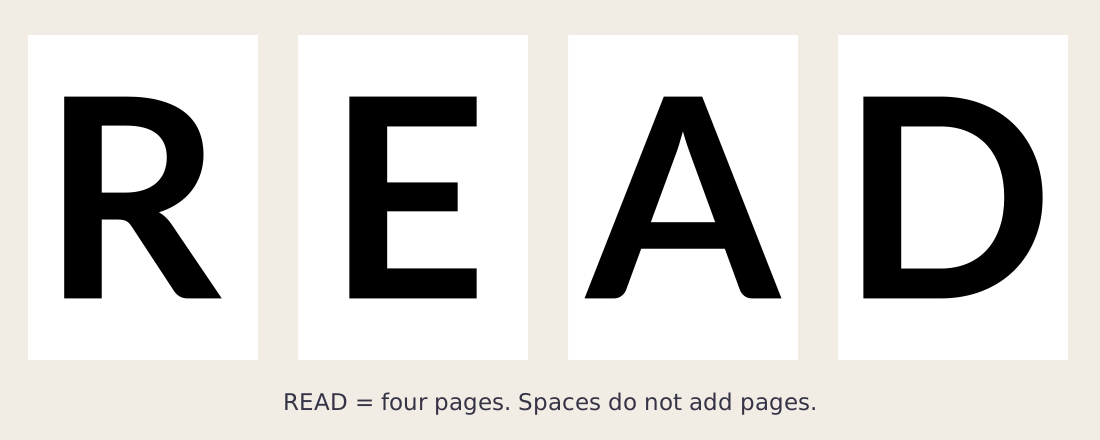
Per ottenere l’esempio di quattro pagine qui sotto, scrivi READ in Le tue lettere. Controlla le miniature: R, E, A e D devono comparire una volta ciascuna. Quando sei pronto, sostituisci READ con il tuo titolo.
Passaggio 3
Imposta la carta e scegli la dimensione delle lettere
Su un telefono, tocca Personalizza per aprire le impostazioni. Seleziona A4 (210 × 297 mm) o Letter (8,5 × 11 pollici), in base alla carta della stampante. Inizia con orientamento verticale e margini da 15 mm.
Se una lettera larga non entra, riduci l'altezza o i margini, oppure prova l'orientamento orizzontale. L'editor mostra una spiegazione invece di ridurre senza avviso una lettera di dimensioni esatte. Lascia margini sufficienti per la stampante.
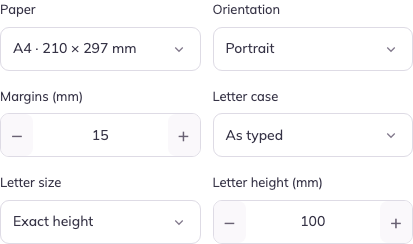
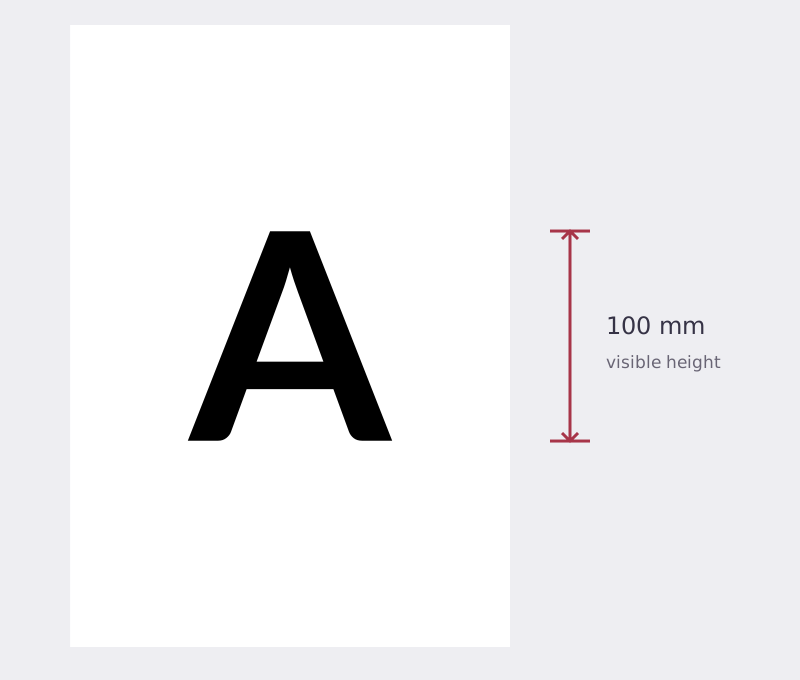
Per un esempio da 100 mm, scegli Altezza esatta in Dimensione delle lettere, poi inserisci 100 in Altezza delle lettere (mm). I comandi qui sotto mostrano questa configurazione. Il diagramma della A spiega cosa viene misurato; il progetto READ contiene ancora R, E, A e D.
Visualizza l’immagine a dimensione intera ↗
Le raccolte pronte usano una scala comune per tutti i 62 caratteri maiuscoli, minuscoli e numerici di ogni design e formato. Puoi così combinare le tre raccolte con proporzioni coordinate. L'elenco dei download mostra l'altezza della H maiuscola in millimetri e pollici; gli altri caratteri mantengono le loro altezze relative naturali. Le raccolte A4 e Letter possono avere dimensioni diverse.
I titoli personalizzati con Adatta alla pagina usano i caratteri inseriti, quindi la scala può differire dai pacchetti pronti o da altri titoli. Se possibile, genera tutto il titolo insieme. Scegli Altezza esatta quando è più importante uniformare le altezze visibili che mantenere le differenze naturali tra i caratteri.
Passaggio 4
Scarica il PDF e stampa una pagina di prova
- Scegli Scarica tutte le pagine in PDF nell'editor oppure scarica una raccolta pronta.
- Apri il PDF e seleziona il formato carta corrispondente nella finestra di stampa.
- Scegli Dimensioni effettive o 100%. Disattiva Adatta, Riduci o Adatta alla pagina quando contano le dimensioni fisiche.
- Stampa una sola pagina. Controlla che i bordi non siano tagliati e misura la lettera visibile con un righello se hai scelto Altezza esatta.
- Quando la prova è soddisfacente, stampa le altre pagine necessarie.
Sul telefono, chiudi Personalizza con Fine, poi tocca Scarica PDF nella barra in basso. Quel pulsante scarica tutte le pagine delle lettere, compresa ogni pagina non visibile al momento.
I nomi delle opzioni di stampa e i margini stampabili variano secondo la stampante e il lettore PDF. Se la stampa è troppo piccola, controlla prima la scala. Se manca un bordo, aumenta i margini nell'editor e genera nuovamente il PDF.
I PDF contengono contorni vettoriali delle lettere, quindi i bordi possono restare nitidi quando vengono ridimensionati. Il risultato fisico finale dipende comunque da stampante, carta e impostazioni.
Controlla la stampa con una lettera da 10 cm
Questa prova facoltativa è utile se le lettere vengono stampate nella dimensione sbagliata o se ti serve un’altezza precisa. Se la lettera di prova del tuo progetto ha già la misura giusta, salta questo passaggio.
-
Scarica il foglio di prova per il tuo formato di carta
Scegli il formato della carta caricata nella stampante. Entrambi i PDF contengono una H nera alta esattamente 10 cm (100 mm).
-
Stampa una copia a Dimensioni effettive / 100%
Apri il PDF scaricato. Nella finestra di stampa seleziona lo stesso formato di carta, scegli Dimensioni effettive o 100% e disattiva adattamento, riduzione e ingrandimento per la stampa senza bordi. Controlla anche le proprietà della stampante, se prevedono un’altra impostazione di scala.
-
Misura la H sul foglio stampato
Stendi il foglio e misura la H nera dall’alto in basso con un righello, arrotondando al millimetro più vicino. La misura prevista è 10 cm (100 mm). Una minima differenza può dipendere dalla misurazione; se la dimensione cambia chiaramente, controlla le impostazioni di stampa.
Cosa fare dopo la misurazione
- La H misura circa 10 cm
- Mantieni queste impostazioni di carta e stampa. Stampa una lettera della tua scritta e controllane le dimensioni e i bordi prima di stampare le altre.
- La H è chiaramente più bassa o più alta di 10 cm
- Ricontrolla il formato della carta e la scala sia nel lettore PDF sia nelle impostazioni della stampante, poi ristampa il foglio di prova. Per esempio, 9,6 cm indica che la pagina è stata ridotta: ingrandire il disegno nasconderebbe il problema nelle impostazioni di stampa.
Altri problemi di stampa
- La dimensione è giusta, ma un bordo della lettera della mia scritta è tagliato
- Anche con la scala corretta, un’area non stampabile può tagliare le lettere. Aumenta i margini o riposiziona la lettera nell’editor, mantieni Altezza esatta ed esporta di nuovo. Se non entra nella pagina, usa carta più grande o riduci consapevolmente l’altezza richiesta.
- Le misure orizzontale e verticale non coincidono
- Anche la linea orizzontale sul foglio di prova deve misurare 10 cm tra i segni alle estremità. Se la misura è diversa dall’altezza della H, misura di nuovo entrambe con il foglio ben disteso. Se la differenza si ripete, prova un altro lettore PDF o un’altra stampante: un’unica impostazione di scala non corregge un ridimensionamento diverso nelle due direzioni.
- Le lettere di esportazioni separate con Adatta alla pagina hanno dimensioni diverse
- Adatta alla pagina dipende dai caratteri di ogni gruppo. Genera l’intero titolo insieme per mantenere proporzioni coerenti oppure usa Altezza esatta se vuoi la stessa altezza visibile. Mantieni carta e impostazioni di stampa uguali per ogni gruppo.
Perché Adatta cambia la dimensione: un esempio di calcolo
Per confrontare le impostazioni della tua stampante, stampa una seconda copia con Adatta alla pagina e misura di nuovo la H. Per esempio, 9,6 cm invece di 10 cm significa una riduzione del 4%. Puoi annotare le misure negli spazi del PDF; non devi inserire nulla in questa pagina.
Sono misure software, non rilevazioni su una stampa fisica. Abbiamo misurato il contorno della H nel PDF generato, poi di nuovo dopo aver adattato l’intera pagina a un’area con margini non stampabili simulati di 5 mm su ogni lato. La tua stampante può avere margini diversi.
| Carta corrispondente | H nel PDF originale | Scala Adatta simulata | H dopo l’adattamento simulato |
|---|---|---|---|
| A4 | 100,00 mm | 95,24% | 95,24 mm |
| US Letter | 100,00 mm | 95,37% | 95,37 mm |
Il calcolo usa il minore tra larghezza stampabile / larghezza PDF e altezza stampabile / altezza PDF. Con questi margini su A4, la scala è determinata dalla larghezza: 200 / 210. I limiti dei tracciati PDF confermano l’altezza risultante; non verificano la precisione meccanica della stampante.
Adatta alla pagina nell’editor sceglie le dimensioni delle lettere prima dell’esportazione. Adatta nel lettore PDF ridimensiona poi l’intera pagina esportata, comprese le lettere create con Altezza esatta. Sono due impostazioni distinte.
Passaggio 5
Ritaglia e disponi l'intera frase
Ritaglia le lettere ed elimina gli spazi interni dove necessario. Disponi l'intero titolo prima di fissare le lettere. Regolati sugli spazi visivi tra le lettere: distanze uguali tra i bordi della carta possono apparire irregolari una volta rimossa la carta.
Per un'attività con lettere a contorno, fai decorare le lettere agli alunni prima di ritagliarle. Con i più piccoli, affida a un adulto l'uso delle forbici e i piccoli ritagli interni.
Controlla il titolo finito dalla distanza da cui verrà letto. Regola la spaziatura o semplifica le decorazioni vicine se le parole si distinguono poco.
Questa guida ti è stata utile?