Un titolo sopra una slide o una foto
Usa PNG trasparente se la destinazione accetta immagini. Esporta alle dimensioni necessarie: ingrandire un PNG piccolo non recupera i dettagli mancanti.
Crea un PNG trasparente →Da poche parole a un layout completo
Scegli il download in base all’app e alle dimensioni che userai. Questa guida spiega quali formati mantengono lo sfondo trasparente, si ingrandiscono senza perdere nitidezza, conservano il testo selezionabile o permettono modifiche successive.
Di FontStyleLab · Esempi creati con i nostri strumenti di testo gratuiti
L’estensione del file non basta a distinguere un’immagine da forme vettoriali o testo selezionabile. Scegli il processo di esportazione in base a ciò che vuoi fare dopo.
Usa PNG trasparente se la destinazione accetta immagini. Esporta alle dimensioni necessarie: ingrandire un PNG piccolo non recupera i dettagli mancanti.
Crea un PNG trasparente →Usa Testo in SVG per creare lettere che puoi ingrandire senza perdere nitidezza in un’app compatibile. È un editor separato e non riproduce tutti gli effetti del generatore di testo. Se ti serve un PNG, usa il calcolo delle dimensioni di stampa nella sezione sui poster.
Crea SVG con lettere in tracciati →Usa Testo in PDF per creare un documento di testo. Incollare un’immagine delle lettere in un PDF non rende le parole ricercabili. Conserva il testo originale per le modifiche.
Crea un PDF con testo ricercabile →Scrivi le parole nel documento di destinazione con un font disponibile lì. PNG e SVG in tracciati conservano l’aspetto, non parole modificabili. Salva separatamente il progetto FontStyleLab quando l’opzione è disponibile.
| Formato e strumento | Trasparenza | Ridimensionamento | Testo selezionabile | Modifica | Stampa |
|---|---|---|---|---|---|
| PNG · Generatore di testo | Scegli PNG trasparente per escludere lo sfondo. | Numero fisso di pixel. Ingrandendo l’immagine diminuisce il dettaglio per pollice. | Nessun livello di testo: le parole sono pixel. | Modificalo come immagine. Cambia le parole nel generatore. | Scegli le dimensioni in pixel in base al formato di stampa previsto. |
| SVG · Testo in SVG | Trasparente o bianco, secondo l’impostazione dello strumento. | I contorni vettoriali delle lettere restano nitidi quando vengono ingranditi. | Nessun livello di testo: le lettere sono tracciati. | Modifica i tracciati in un’app vettoriale compatibile. Per cambiare le parole, ricreale in Testo in SVG. | Stampa da un’app che supporta SVG e controlla le dimensioni dell’immagine inserita. |
| PDF · Generatore di testo / Confronta font | Un’impaginazione; per le sovrapposizioni usa PNG o SVG. | Le lettere sono raster. Il contenitore PDF non le rende vettoriali. | I campioni grafici sono immagini. Le etichette del confronto possono essere selezionabili. | Genera di nuovo il disegno o i campioni per cambiare le lettere. | Il generatore mette un disegno per pagina; il confronto dispone campioni con etichette su fogli. Una risoluzione maggiore aggiunge dettagli, senza cambiare il formato della pagina. |
| PDF · Lettere stampabili | Impaginazione su carta bianca. | I contorni vettoriali restano nitidi al variare delle dimensioni. | Le lettere non sono selezionabili come testo: sono tracciati. | Modifica il testo e le dimensioni nell’editor di lettere. | Un carattere per pagina. Usa la carta corrispondente e Dimensioni effettive / 100%. Controlla una lettera prima di stampare l’intera serie. |
| PDF · Testo in PDF | Una pagina di documento, non un elemento da sovrapporre. | Il testo con font incorporato si ridimensiona senza trasformare le lettere in pixel. | Sì, per il testo supportato. Non serve OCR. | Conserva il testo originale per le revisioni. La modifica di un PDF esistente dipende dall’app che lo apre. | Scegli la carta corrispondente al formato della pagina PDF e controlla l’anteprima di stampa. |
Un file esportato non è un progetto FontStyleLab modificabile. Quando è disponibile Salva progetto, salva separatamente il progetto e un backup. I contorni non conservano il testo originale; un PDF con testo ricercabile non è automaticamente un PDF accessibile con tag.
Se mancano caratteri in un documento, consulta Font supportati da Testo in PDF.
Sul telefono, Font cambia il carattere, Stile contiene lo stile del testo e Area di lavoro contiene Adatta al testo. I pulsanti di download si trovano sotto l’anteprima selezionata.
Scegli un font leggibile alle dimensioni effettive di utilizzo. Un font decorativo può funzionare per un titolo breve; uno semplice è di solito più facile da leggere su una riga lunga. Controlla punteggiatura e caratteri accentati prima del download.
Non sai ancora quale font scegliere? Lo strumento di confronto font mostra la tua frase in anteprime compatte e crea una scheda PDF con più esempi per foglio, ciascuno accompagnato dal nome del font.
Per il titolo di una slide, prova Lato Bold, usato nell’esempio qui sotto. Se preferisci uno stile più geometrico, confronta Lato e Roboto con il tuo titolo. Per una breve scritta decorativa su una foto, prova Lobster, mostrato nella prossima sezione. Lascia un po’ di spazio attorno alle sue lettere collegate e verifica che il testo si legga bene sulla foto.
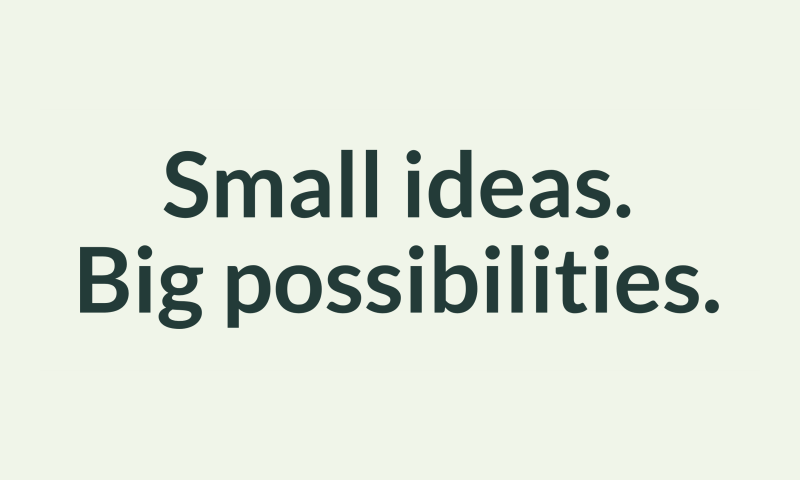
Scarica il PNG e inseriscilo come immagine nella tua app di presentazioni. In PowerPoint per Windows, scegli Inserisci → Immagini → Questo dispositivo; su Mac, Inserisci → Immagine → Immagine da file. La guida Microsoft all’inserimento delle immagini spiega i passaggi per le diverse versioni.
Mantieni le proporzioni dell'immagine quando la ridimensioni. Posiziona il titolo e controllalo in modalità presentazione. Per sovrapporlo a una foto, scegli un colore leggibile sull'area dietro alle parole.
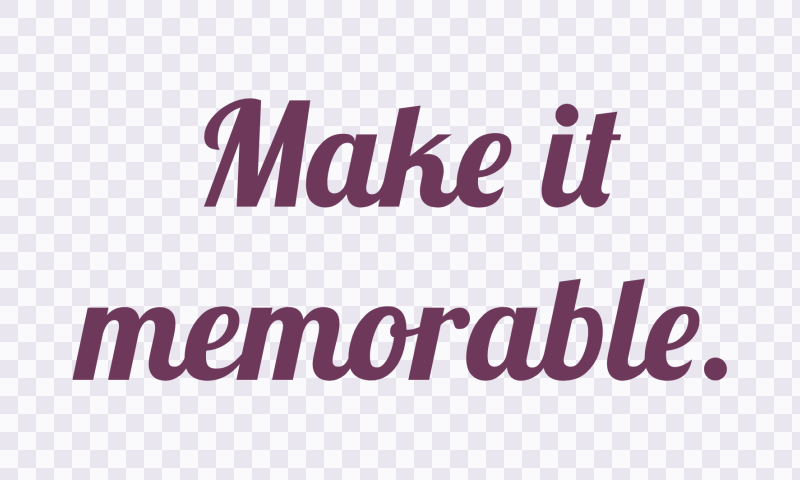
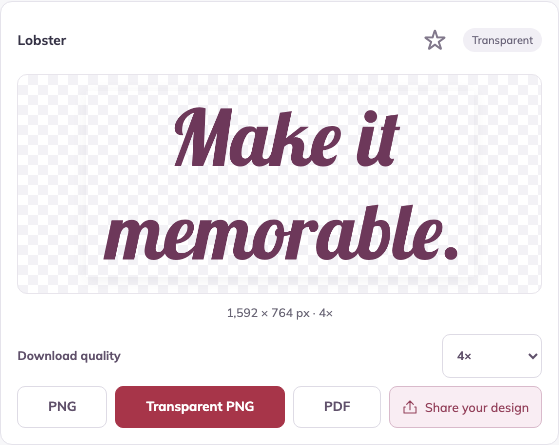
Visualizza l’immagine a dimensione intera ↗
Un PNG conserva l’aspetto esportato senza richiedere al destinatario di installare il font. Le parole fanno parte di un’immagine: torna su FontStyleLab per modificarle e aggiungi un testo alternativo nella presentazione quando l’immagine trasmette informazioni.
Decidi quanto sarà grande la grafica prima di esportarla. I PNG hanno un numero fisso di pixel, quindi ingrandirli riduce il dettaglio disponibile. Controlla larghezza e altezza sotto l'anteprima: queste dimensioni includono lo spazio interno.
Aumenta la Qualità download, scarica un nuovo PNG e confronta la larghezza in pixel con quella richiesta. Se l’editor non riesce a produrre abbastanza pixel, usa SVG dove supportato o inserisci l’immagine a una dimensione minore. Cambiare un valore di risoluzione o ingrandire un PNG già creato non recupera i dettagli.
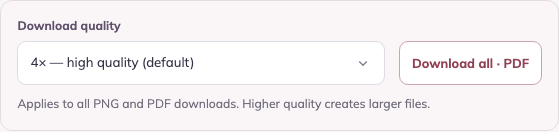
Visualizza l’immagine a dimensione intera ↗
Per ingrandire le lettere, usa SVG in un’app compatibile. Microsoft spiega come inserire e ridimensionare SVG in Microsoft 365.
Per un'etichetta ad arco o un distintivo circolare, inizia dal generatore di testo curvo e regola la curva prima di esportare. Controlla il layout finale alle dimensioni previste prima di mandarlo in stampa.
Una citazione decorativa, una grafica di copertina o il titolo di un evento possono funzionare bene come PNG in un documento. Inseriscilo come immagine, mantieni le proporzioni e controlla l’impaginazione. Uno sfondo trasparente lo aiuta a integrarsi nella pagina.
Mantieni il corpo del documento e i titoli che lo strutturano come testo modificabile, così chi legge può selezionarli, cercarli e usarli per navigare. Se una grafica contiene parole importanti, riportale nel testo alternativo. La guida all’accessibilità di Word spiega gli stili di titolo integrati e le descrizioni delle immagini.
In una proposta o un rapporto, usa la grafica come elemento visivo e mantieni le informazioni essenziali nel documento stesso. Controlla che l'immagine sia ancora nitida nel PDF finale da condividere.
Per una scheda o una slide didattica, crea un titolo breve con un font leggibile e inseriscilo come PNG. Lascia istruzioni ed esercizi come testo normale nel documento, così sarà facile modificarli.
Per cartelloni e festoni, esplora sei stili di lettere da stampare, con alfabeti e numeri pronti da scaricare. Personalizza un titolo per ottenere una lettera per pagina. La guida alla stampa per la classe ti aiuta a scegliere le dimensioni, la carta e la disposizione delle lettere.
Usa il generatore di testo per stampare un disegno, le lettere stampabili per avere un carattere per pagina o Testo in PDF per creare un documento di testo ricercabile. Il confronto sopra spiega le differenze tra questi PDF.
Per aggiungere un titolo a una diapositiva o a un documento, inserisci PNG o SVG dove supportato. Mantieni le parole essenziali come testo dell’app se devono restare modificabili, ricercabili o accessibili.
Cerchi una foto, un clip video, musica o effetti sonori? Consulta la nostra guida ai contenuti stock di Pond5 e l’offerta sul primo ordine.
Stai creando qualcosa per un cliente o un progetto commerciale? Leggi Font e licenze per permessi dei font e informazioni sulle origini.
Questa guida ti è stata utile?