GUIDA ILLUSTRATA
Crea un carosello coordinato
Crea un carosello di quattro slide: un’apertura, due idee utili e una chiusura. Segui l’esempio, poi inserisci le tue parole.
Apri l’esempio di caroselloUsa l’esempio insieme a questa guida. Non serve registrarsi; le immagini restano sul tuo dispositivo.
-
Scegli prima il formato
Apri l’esempio e trova Formato per piattaforma sopra Le tue diapositive. Per questa guida mantieni Instagram verticale · 1080 × 1350, oppure scegli Instagram quadrato prima di modificare. La stessa dimensione si applica a tutte le diapositive.
Nell’editor 
Il risultato 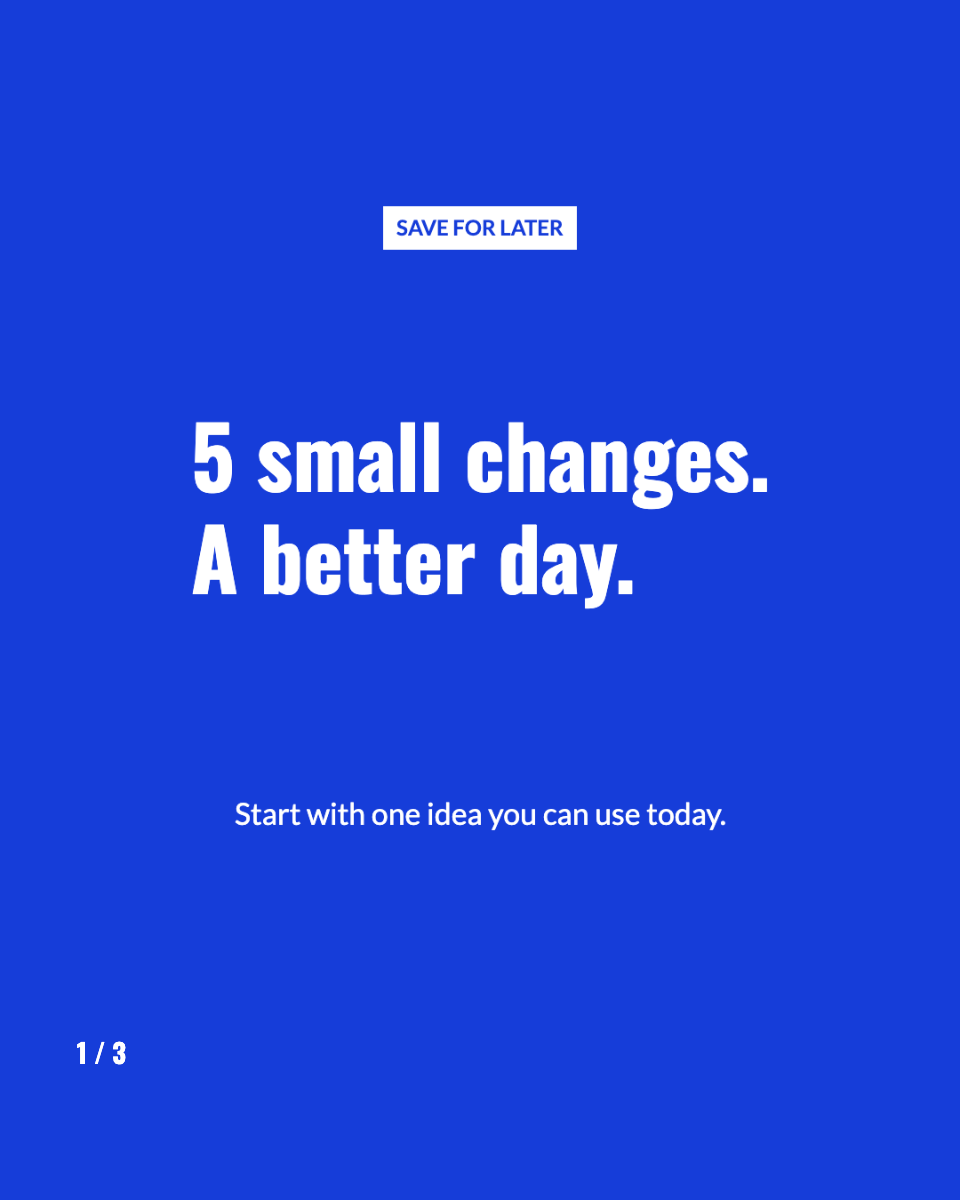
Controlla prima di continuare Le miniature di apertura, contenuto e chiusura hanno tutte lo stesso formato.
Passaggio successivo -
Scrivi un’apertura con una promessa chiara
Seleziona la slide 1, poi Testo → Titolo principale. Sostituisci Il tuo testo con “Una mattina più serena.” Passa a Testo secondario e scrivi “Due piccole abitudini da provare domani.” Usa Testo extra per un’etichetta breve come “INIZIA IN PICCOLO”.
Nell’editor 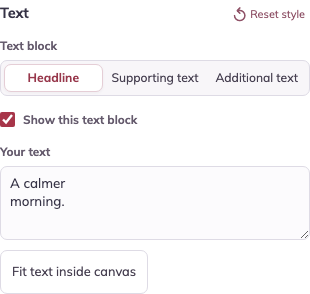
Il risultato 
Controlla prima di continuare Il titolo spiega cosa troverà il lettore; il testo più piccolo aggiunge un dettaglio utile.
Passaggio successivo -
Scrivi la prima slide di contenuto
Seleziona la slide 2 in Le tue slide. In Testo → Titolo principale, scrivi “Prepara una cosa stasera.” Poi seleziona Testo secondario e scrivi “Scegli i vestiti prima di andare a letto.” Sono due blocchi di testo separati sulla stessa slide.
Nell’editor 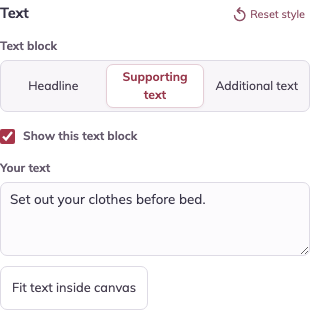
Il risultato 
Controlla prima di continuare La slide 2 deve mostrare entrambi i blocchi di testo, come nell’immagine. Completa questa slide prima di crearne una copia nel passaggio successivo.
Passaggio successivo -
Duplica una slide per l’idea successiva
Lascia selezionata la slide 2 e fai clic una volta su Duplica slide. L’editor seleziona la nuova copia come slide 3. Su questa copia, cambia Titolo principale in “Inizia con un po’ di luce.” e Testo secondario in “Apri le tende prima di guardare il telefono.”
Nell’editor 
Il risultato 
Controlla prima di continuare Ora hai quattro slide. La slide 2 mantiene il consiglio sui vestiti; la slide 3 contiene quello sulle tende. La chiusura deve essere la slide 4. Se necessario, usa Sposta prima o Sposta dopo.
Passaggio successivo -
Completa il racconto e uniforma lo stile
Seleziona l’ultima slide. Usa “Prova un’abitudine domani.” e “Salva il post per un inizio più sereno.” Seleziona la slide con lo stile da riutilizzare, poi fai clic su Applica font e colori a tutte le slide. Lascia selezionato Numeri delle slide.
Nell’editor 
Il risultato 
Controlla prima di continuare Font e colori sono uniformi in tutto il carosello. Ogni slide conserva le proprie parole e la propria disposizione.
Passaggio successivo -
Salva, scarica e controlla l’ordine
Fai clic su Salva progetto per conservare una copia modificabile in questo browser. Nell’area di download, scegli Scarica tutte le slide · ZIP. Estrai lo ZIP e apri i file da slide-01.png a slide-04.png. Aggiungi questi PNG in ordine quando componi il post.
Nell’editor 
Il risultato 
Controlla prima di continuare Controlla tutte e quattro le immagini sul telefono: testo leggibile, bordi non tagliati e slide di chiusura per ultima.
Personalizzalo
Ripeti i passaggi con il tuo messaggio. Conserva le immagini esportate e salva un progetto modificabile in questo browser per riprenderlo in seguito.
Apri l’esempio di caroselloQuesta guida ti è stata utile?