GUÍA ILUSTRADA
Crea un carrusel coordinado
Crea un carrusel de cuatro diapositivas: una apertura, dos ideas útiles y un cierre. Sigue el ejemplo y después añade tus propias palabras.
Abrir el ejemplo de carruselUsa el ejemplo junto con esta guía. No hace falta registrarse; tus imágenes se quedan en tu dispositivo.
-
Elige primero la forma
Abre el ejemplo y busca Formato de plataforma encima de Tus diapositivas. Para esta guía, mantén Instagram vertical · 1080 × 1350 o elige Instagram cuadrado antes de editar. El mismo tamaño se aplica a todas las diapositivas.
En el editor 
El resultado 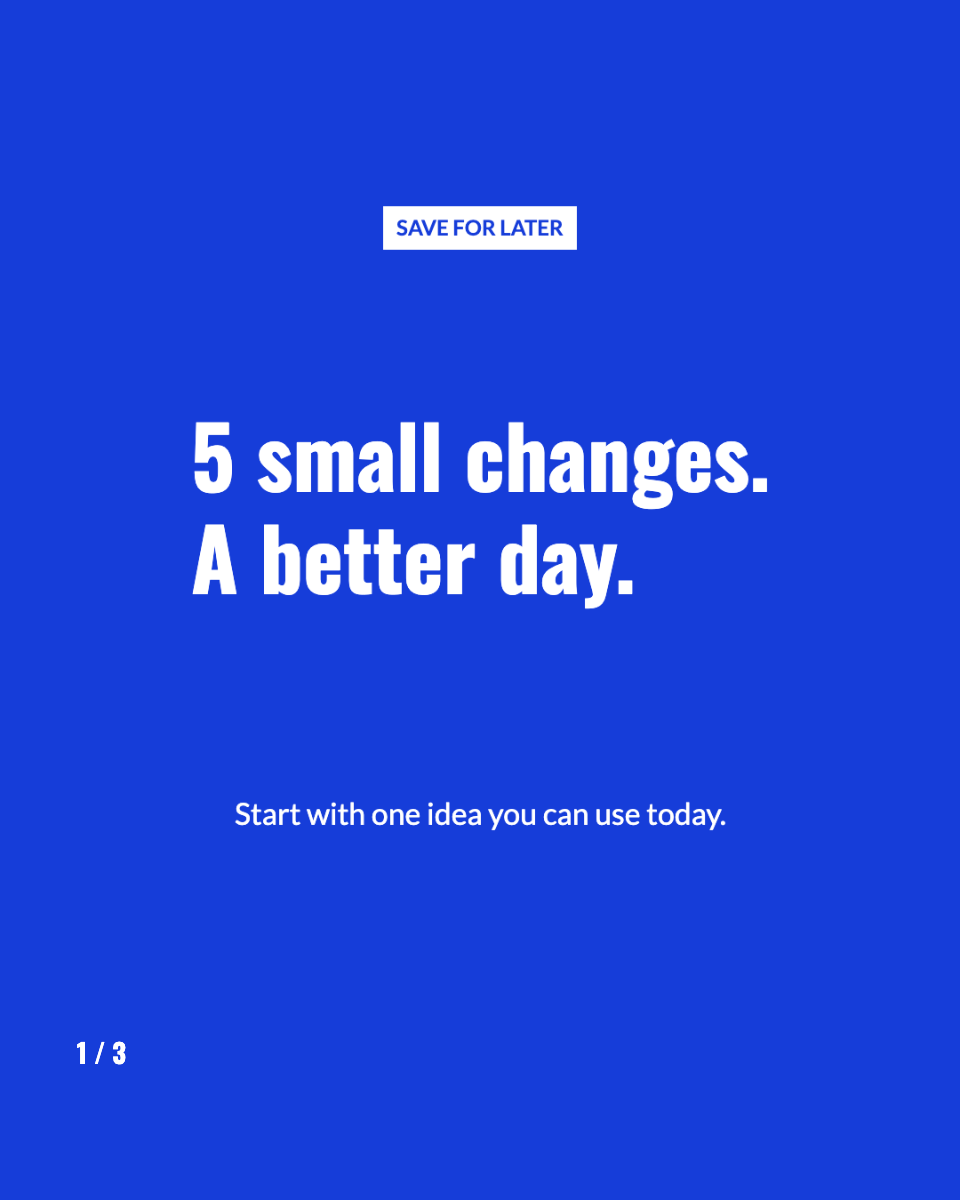
Comprueba antes de continuar Las miniaturas de apertura, contenido y cierre tienen la misma forma.
Siguiente paso -
Escribe una apertura con una promesa clara
Selecciona la diapositiva 1 y luego Texto → Título principal. Sustituye Tu texto por “Una mañana más tranquila.” Pasa a Texto secundario y escribe “Dos pequeños hábitos para probar mañana.” Usa Texto adicional para una etiqueta breve como “EMPIEZA POCO A POCO”.
En el editor 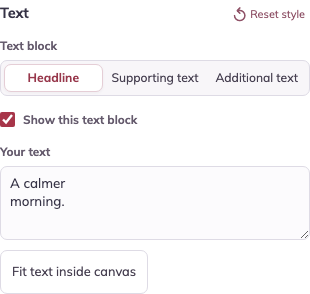
El resultado 
Comprueba antes de continuar El título cuenta qué encontrará el lector; el texto pequeño añade un detalle útil.
Siguiente paso -
Escribe la primera diapositiva de contenido
Selecciona la diapositiva 2 en Tus diapositivas. En Texto → Título principal, escribe “Prepara algo esta noche.” Después selecciona Texto secundario y escribe “Deja la ropa lista antes de acostarte.” Son dos bloques de texto separados en la misma diapositiva.
En el editor 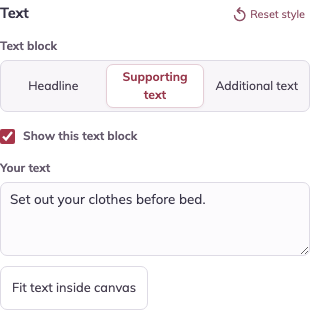
El resultado 
Comprueba antes de continuar La diapositiva 2 debe mostrar ambos bloques de texto, como en la imagen. Termina esta diapositiva antes de hacer una copia en el siguiente paso.
Siguiente paso -
Duplica una diapositiva para la siguiente idea
Mantén seleccionada la diapositiva 2 y pulsa Duplicar diapositiva una vez. El editor selecciona la nueva copia como diapositiva 3. En esta copia, cambia Título principal a “Empieza con un poco de luz.” y Texto secundario a “Abre las cortinas antes de mirar el móvil.”
En el editor 
El resultado 
Comprueba antes de continuar Ahora tienes cuatro diapositivas. La diapositiva 2 conserva el consejo sobre la ropa; la 3 tiene el de las cortinas. El cierre debe ser la diapositiva 4. Usa Mover antes o Mover después si es necesario.
Siguiente paso -
Termina la historia y unifica el estilo
Selecciona la última diapositiva. Usa “Prueba un hábito mañana.” y “Guarda esto para empezar con más calma.” Selecciona la diapositiva cuyo estilo quieras reutilizar y pulsa Aplicar fuentes y colores a todas. Mantén marcada Números de diapositiva.
En el editor 
El resultado 
Comprueba antes de continuar Las fuentes y los colores coinciden en todo el conjunto. Cada diapositiva conserva sus palabras y su distribución.
Siguiente paso -
Guarda, descarga y comprueba el orden
Pulsa Guardar proyecto para conservar una copia editable en este navegador. En la zona de descarga, elige Descargar todas · ZIP. Extrae el ZIP y abre los archivos de slide-01.png a slide-04.png. Añade estos PNG en orden al preparar tu publicación.
En el editor 
El resultado 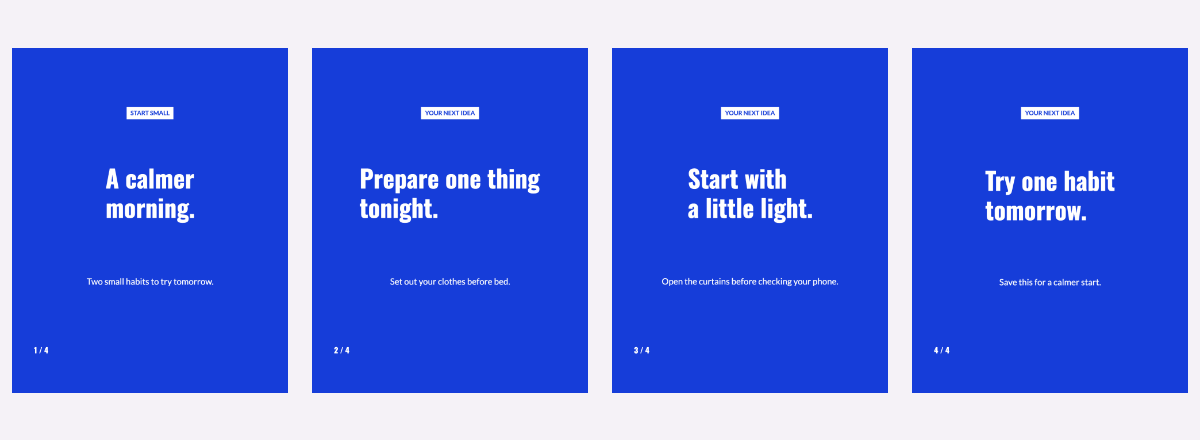
Comprueba antes de continuar Revisa las cuatro imágenes en el móvil: texto legible, sin bordes cortados y la diapositiva de cierre al final.
Hazlo tuyo
Repite los pasos con tu propio mensaje. Conserva las imágenes exportadas y guarda un proyecto editable en este navegador para retomarlo después.
Abrir el ejemplo de carrusel¿Te ha resultado útil esta guía?