GUÍA ILUSTRADA
Convierte una publicación en una Story
Convierte un anuncio cuadrado en una Story vertical. Ajusta la Story por separado y descarga los cuatro tamaños juntos.
Abrir el ejemplo de publicaciónUsa el ejemplo junto con esta guía. No hace falta registrarse; tus imágenes se quedan en tu dispositivo.
-
Empieza con la publicación cuadrada y su fondo
Abre el ejemplo de publicación, luego abre Foto y pulsa Probar un ejemplo. Así se añade el paisaje ilustrado que se usa en esta guía. Más adelante puedes usar Elegir una foto para añadir tu imagen.
En el editor 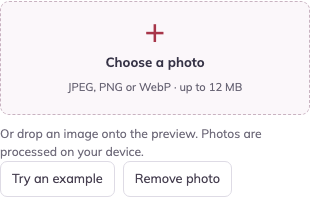
El resultado 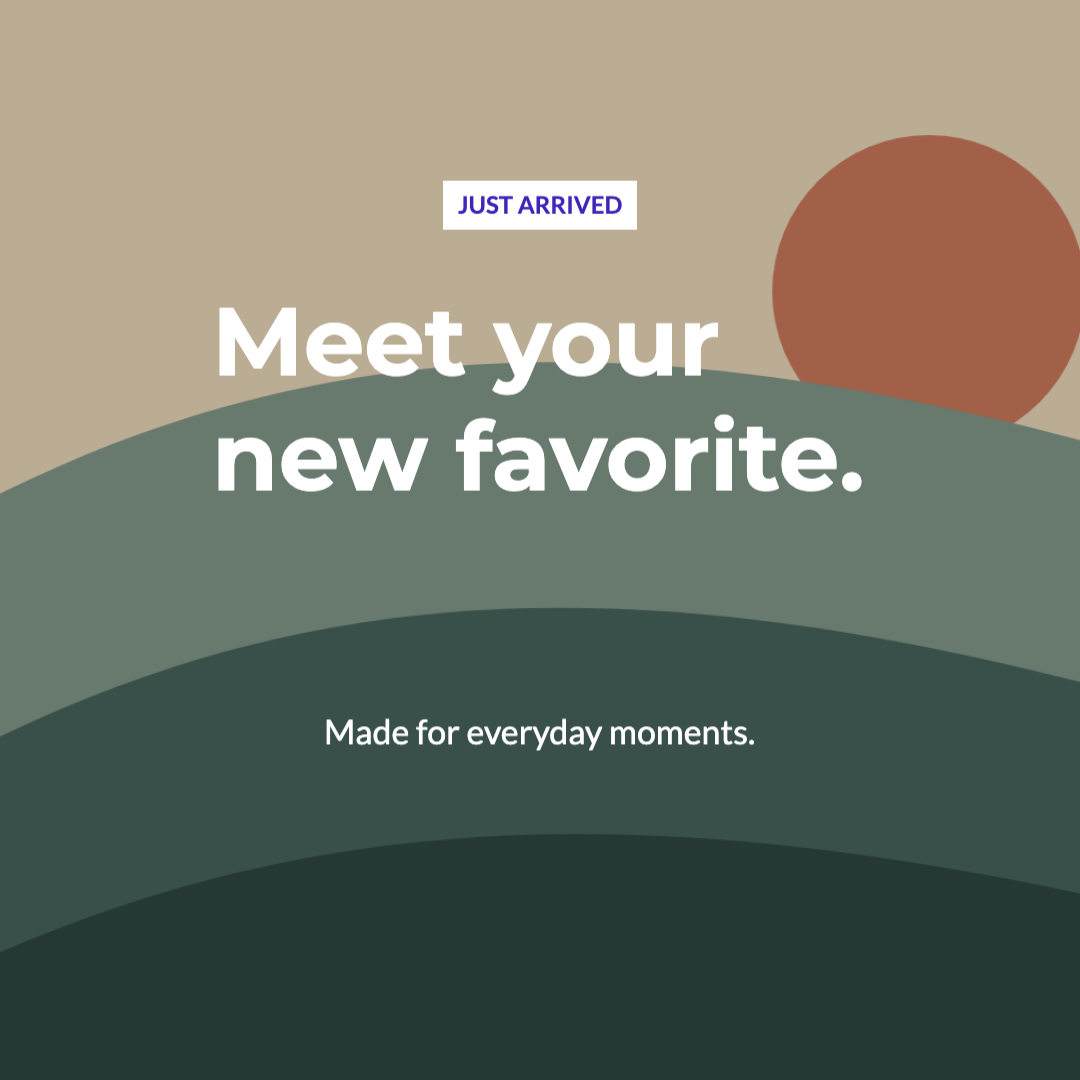
Comprueba antes de continuar La publicación sigue siendo cuadrada. Añadir una imagen aún no la convierte en una Story.
Siguiente paso -
Revisa el texto antes de crear otros tamaños
Abre Texto y revisa Título principal, Texto secundario y Texto adicional por separado. Conserva las palabras del ejemplo para seguir la guía o edita cada bloque aquí. Usa Guardar proyecto para conservar la publicación original en este navegador.
En el editor 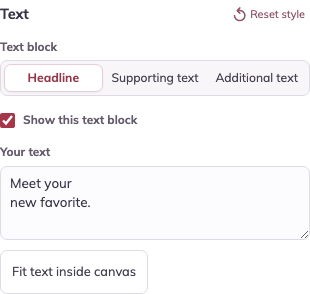
El resultado 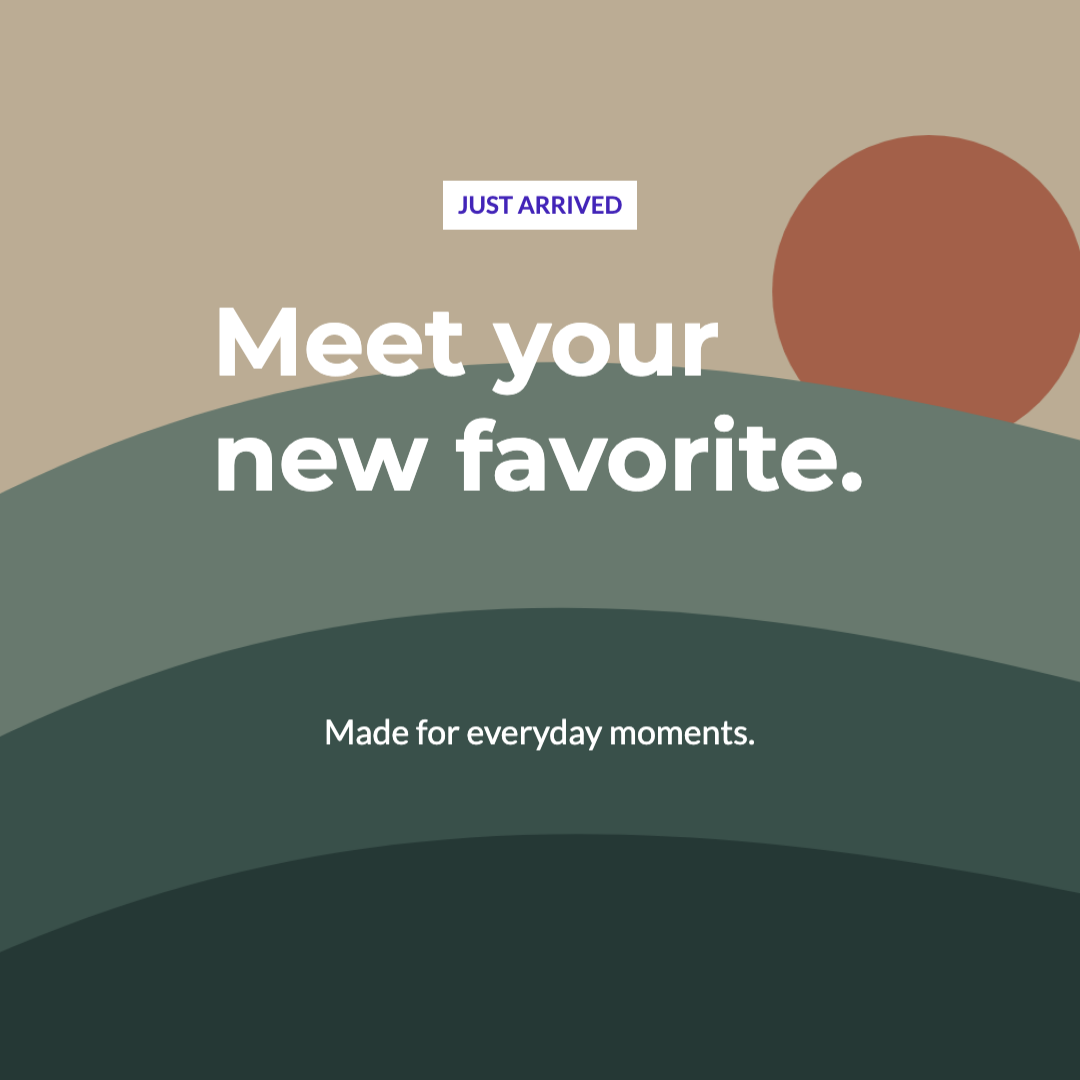
Comprueba antes de continuar La publicación cuadrada es tu diseño inicial. El título del ejemplo es “Conoce tu nuevo favorito.”
Siguiente paso -
Abre la versión Story
Elige Exportar varios formatos encima del editor. En Un diseño, cuatro formatos, selecciona Story / portada vertical. Comprueba que las dimensiones de la vista previa sean 1080 × 1920 antes de ajustarla.
En el editor 
El resultado 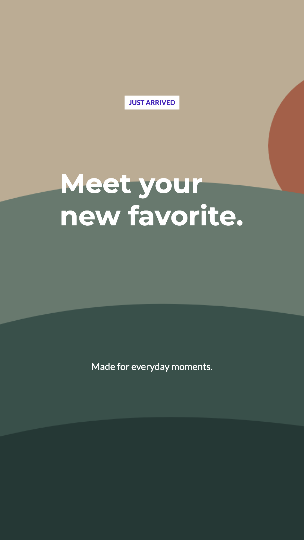
Comprueba antes de continuar La vista previa ahora es vertical. El original cuadrado permanece en el editor principal.
Siguiente paso -
Recoloca el texto y la foto en el formato más alto
Elige Título principal en Bloque de texto. Prueba Y = 42% y Tamaño de fuente = 90 px para este ejemplo. X mueve el texto horizontalmente; Y lo sube o baja; Ancho del texto cambia los saltos de línea. Revisa Texto secundario y Texto adicional por separado. Con una foto, usa Posición horizontal de imagen y Posición vertical de imagen para afinar el recorte.
En el editor 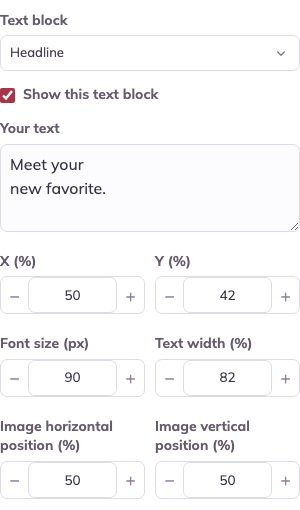
El resultado 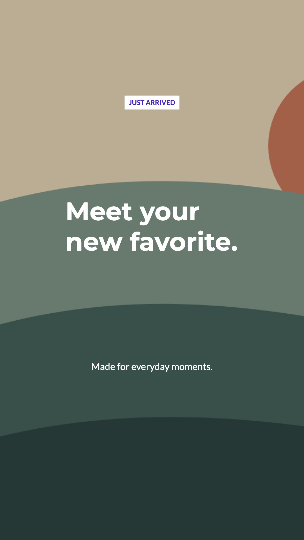
Comprueba antes de continuar Aleja el mensaje de los bordes superior e inferior y deja espacio entre los bloques de texto.
Siguiente paso -
Revisa los otros tamaños y descarga
Visita Publicación cuadrada, Publicación vertical y Miniatura de YouTube para revisar cada versión. Después elige Descargar cuatro formatos · ZIP y extrae los archivos. Usa vertical-story-1080x1920.png para tu Story y comprueba su posición en la aplicación de destino antes de publicar.
En el editor 
El resultado 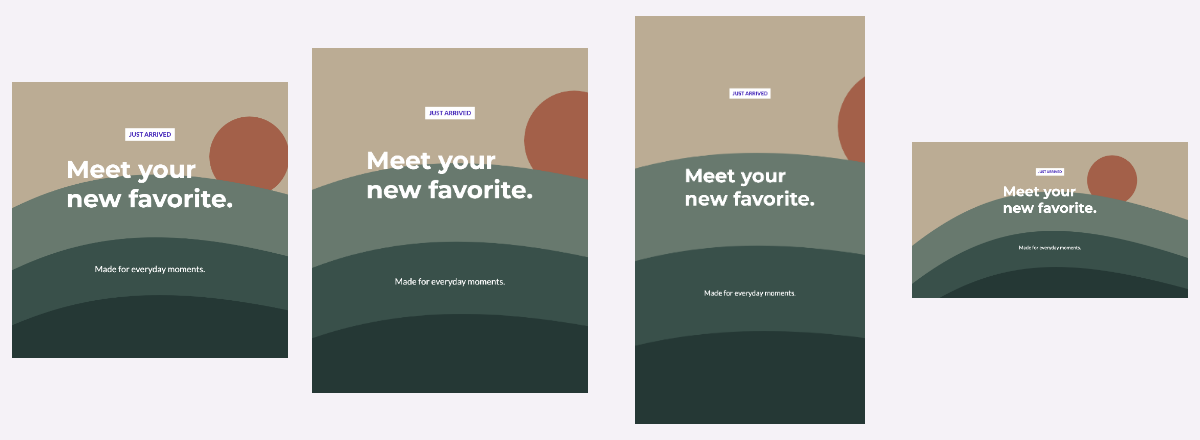
Comprueba antes de continuar Los cambios de este diálogo pertenecen al conjunto de exportación. Descárgalo antes de cambiar el diseño original.
Hazlo tuyo
Repite los pasos con tu propio mensaje. Conserva las imágenes exportadas y guarda un proyecto editable en este navegador para retomarlo después.
Abrir el ejemplo de publicación¿Te ha resultado útil esta guía?