GUIDA ILLUSTRATA
Crea una copertina leggibile
Crea una copertina leggibile anche in miniatura. Questo esempio usa un titolo orizzontale e mostra come lo sfondo del testo migliora il contrasto.
Apri l’esempio di copertinaUsa l’esempio insieme a questa guida. Non serve registrarsi; le immagini restano sul tuo dispositivo.
-
Scegli il formato della copertina
Apri l’esempio con Tipo di design impostato su Copertina / miniatura e Formato su Miniatura YouTube (1280 × 720). Mantieni queste impostazioni per seguire le immagini. Per una copertina verticale, scegli Storia / copertina verticale prima di modificare.
Nell’editor 
Il risultato 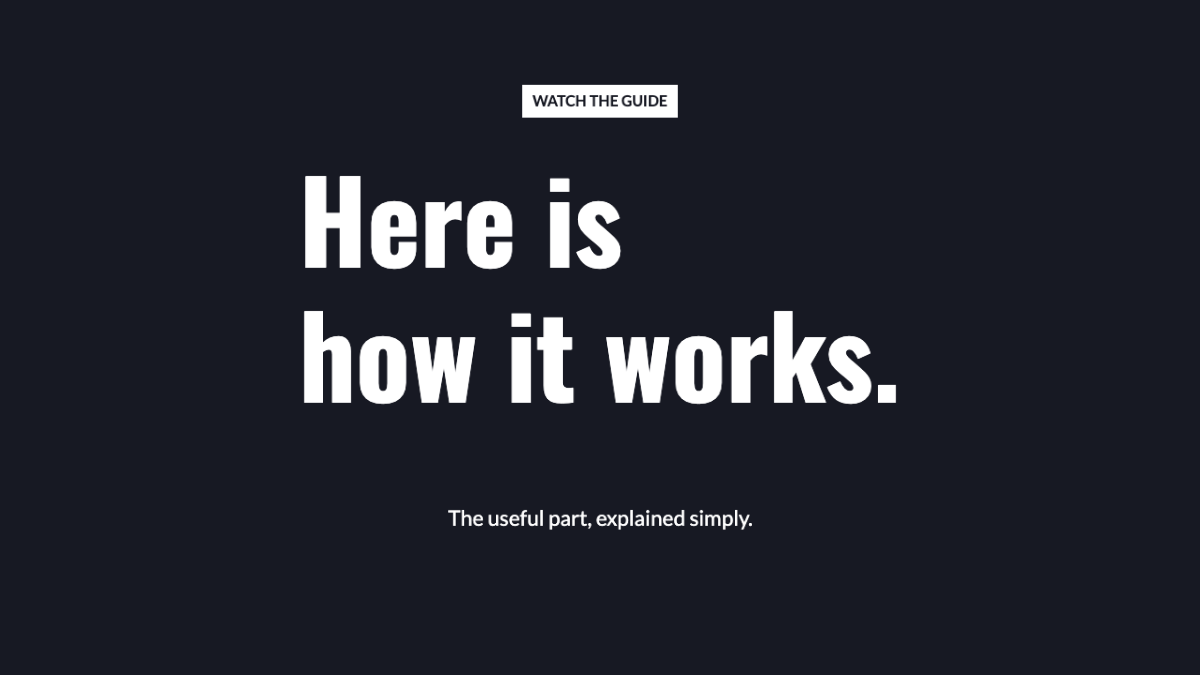
Controlla prima di continuare Scegli il formato definitivo prima di posizionare il titolo. Va bene anche uno sfondo a tinta unita.
Passaggio successivo -
Aggiungi lo sfondo dell’esempio
Apri Foto e fai clic su Prova un esempio per aggiungere il paesaggio illustrato mostrato qui. Scegli una foto permette di usare una tua immagine. Per ora mantieni l’esempio, così puoi confrontare ogni risultato con la guida.
Nell’editor 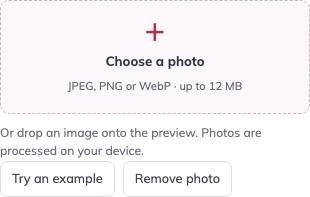
Il risultato 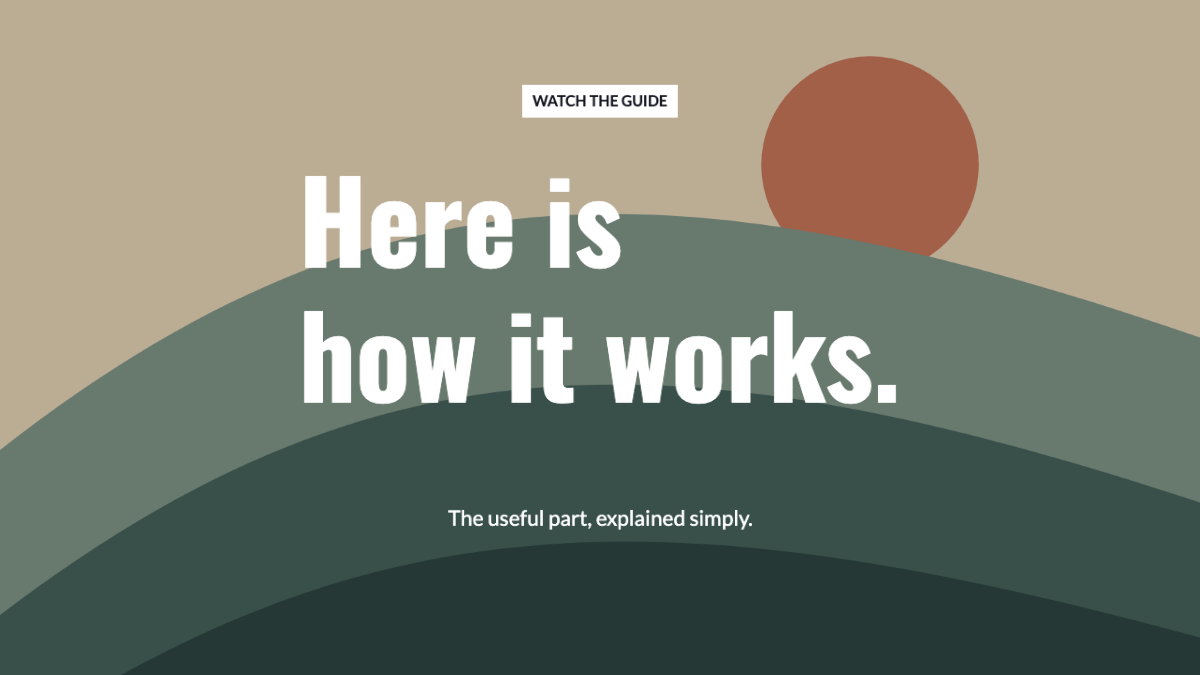
Controlla prima di continuare Il paesaggio appare dietro il testo. Il titolo diventerà più leggibile dopo il passaggio dedicato al contrasto.
Passaggio successivo -
Dai risalto al titolo
In Testo → Titolo principale, scrivi “UNA MATTINA PIÙ SERENA” su due righe. Imposta Testo secondario su “Due abitudini. Un inizio più semplice.” Mantieni il titolo più grande del testo secondario. Se l’editor segnala testo fuori dai bordi, usa Adatta il testo alla tela.
Nell’editor 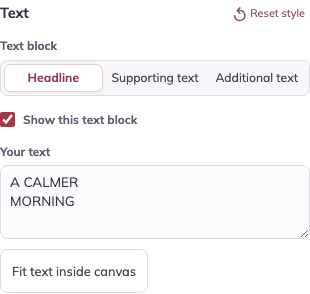
Il risultato 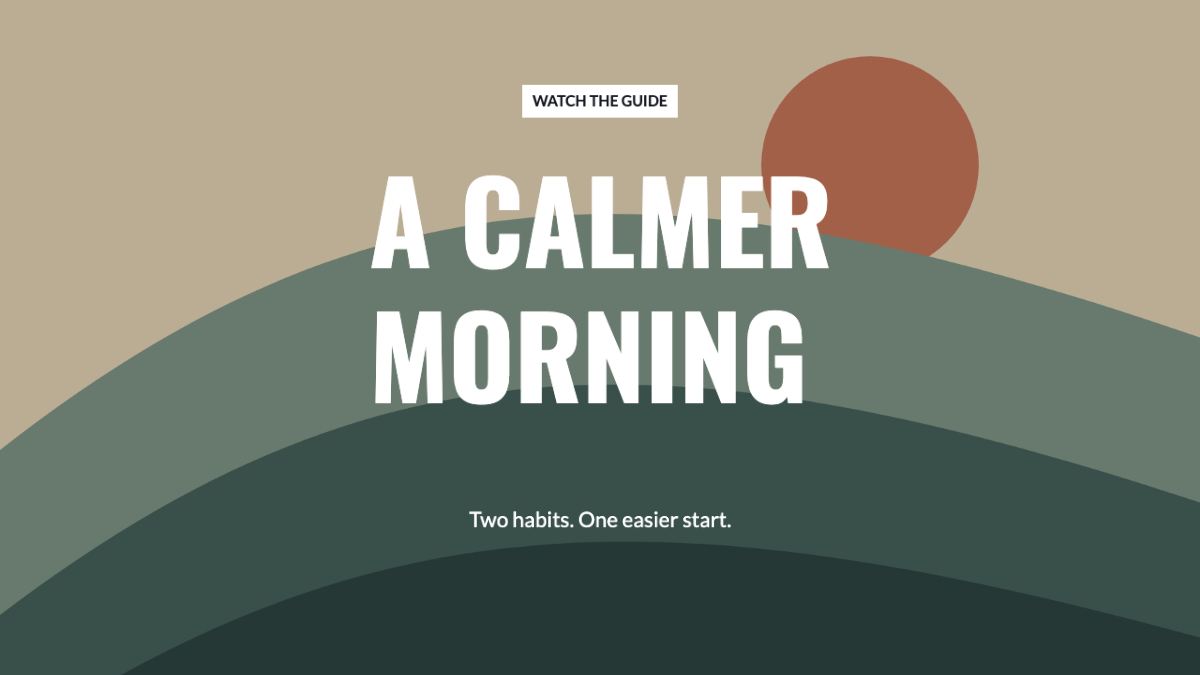
Controlla prima di continuare L’idea principale si legge prima della riga secondaria più piccola.
Passaggio successivo -
Dai alle lettere uno sfondo uniforme
Con Titolo principale selezionato, apri Effetti e sfondo. Seleziona Mostra lo sfondo del testo, scegli un Colore del pannello scuro e imposta Opacità del pannello al 90%. Se il soggetto della foto è coperto, usa Dimensioni → Posizione orizzontale immagine / Posizione verticale immagine per regolare il ritaglio.
Nell’editor 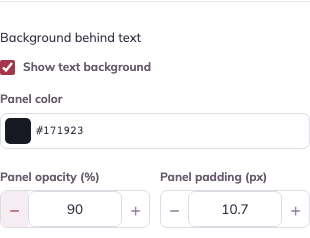
Il risultato 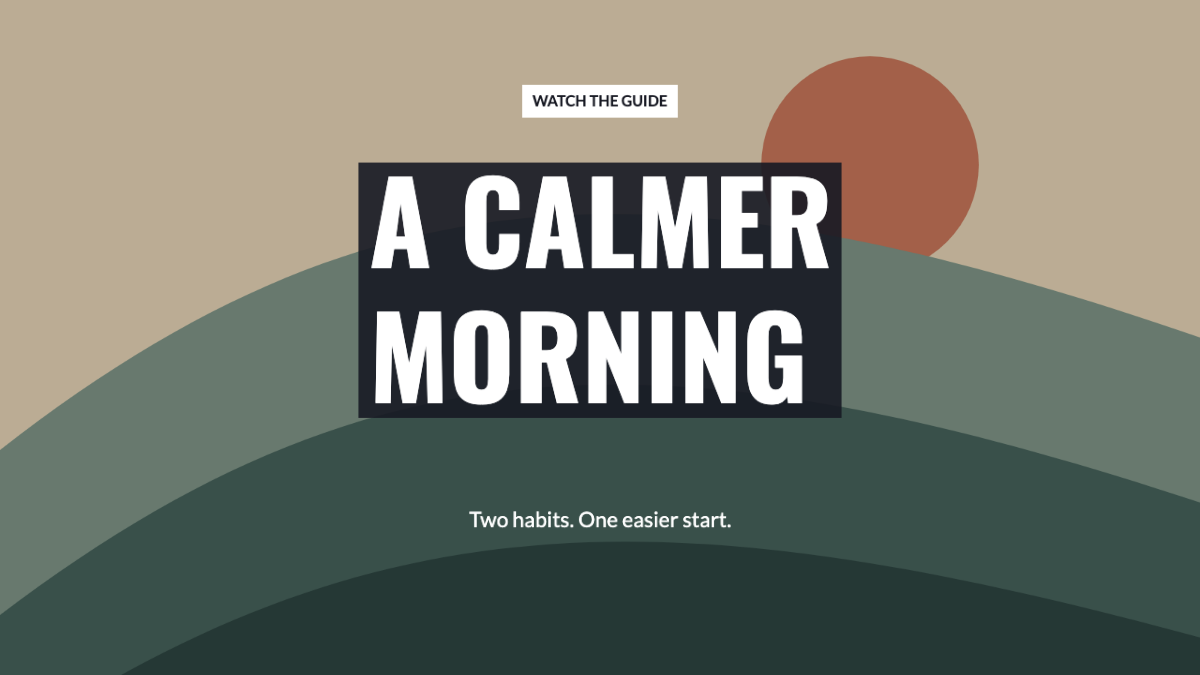
Controlla prima di continuare Il pannello separa le lettere bianche dall’immagine. Controlla che non nasconda elementi importanti.
Passaggio successivo -
Controlla l’anteprima piccola, poi esporta
Guarda l’anteprima piccola della copertina sotto il design principale. Se il titolo è difficile da leggere, accorcialo o aumenta Dimensione del font in Testo. Scegli PNG e Scarica immagine. Controlla il file scaricato nell’anteprima della copertina dell’app di destinazione.
Nell’editor 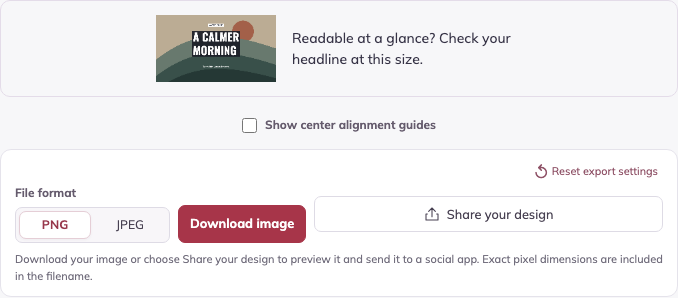
Il risultato 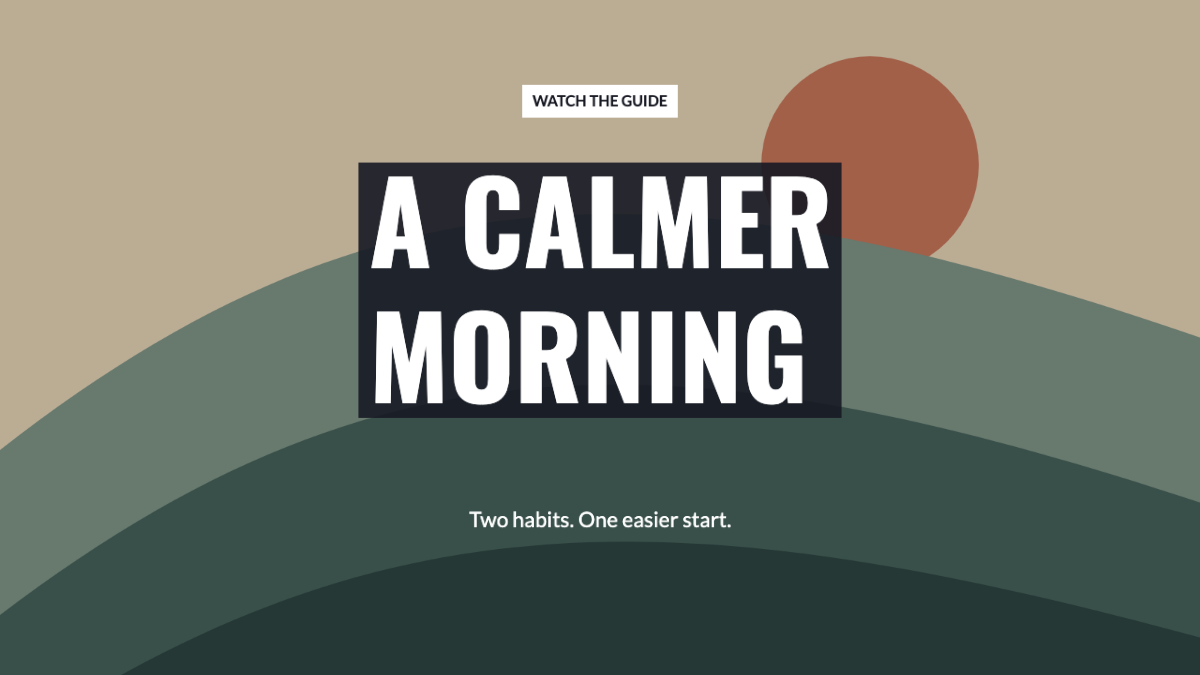
Controlla prima di continuare Il titolo deve essere leggibile a colpo d’occhio. Controlla il ritaglio dell’app prima di usare la copertina.
Personalizzalo
Ripeti i passaggi con il tuo messaggio. Conserva le immagini esportate e salva un progetto modificabile in questo browser per riprenderlo in seguito.
Apri l’esempio di copertinaQuesta guida ti è stata utile?