ANLEITUNG MIT BILDERN
Ein lesbares Cover gestalten
Erstelle ein Cover, das auch als kleines Vorschaubild lesbar ist. Dieses Beispiel im Querformat zeigt, wie ein Texthintergrund den Kontrast verbessert.
Coverbeispiel öffnenNutze das Beispiel zusammen mit dieser Anleitung. Keine Anmeldung nötig; deine Bilder bleiben auf deinem Gerät.
-
Wähle das Coverformat
Öffne das Beispiel mit Art der Gestaltung auf Cover / Vorschaubild und Format auf YouTube-Vorschaubild (1280 × 720). Behalte diese Einstellungen bei, um den Bildern zu folgen. Wähle für ein vertikales Cover vor dem Bearbeiten Story / vertikales Cover.
Im Editor 
Dein Ergebnis 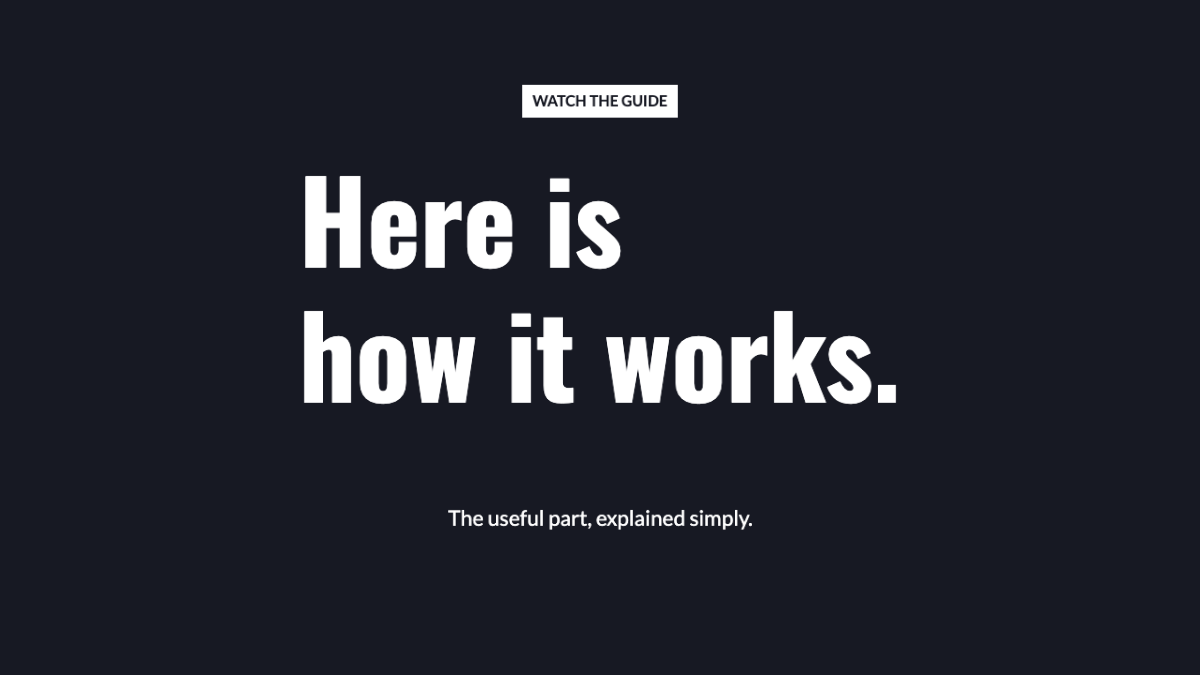
Vor dem nächsten Schritt prüfen Wähle das endgültige Format, bevor du den Titel platzierst. Ein einfarbiger Hintergrund funktioniert ebenfalls.
Nächster Schritt -
Füge den Beispielhintergrund hinzu
Öffne Foto und klicke auf Beispiel ausprobieren, um die gezeigte Landschaft hinzuzufügen. Über Foto auswählen kannst du ein eigenes Bild verwenden. Behalte zunächst das Beispiel, damit du jedes Ergebnis mit der Anleitung vergleichen kannst.
Im Editor 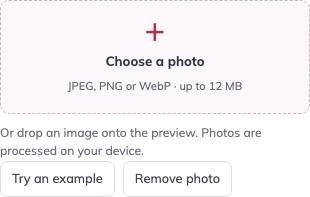
Dein Ergebnis 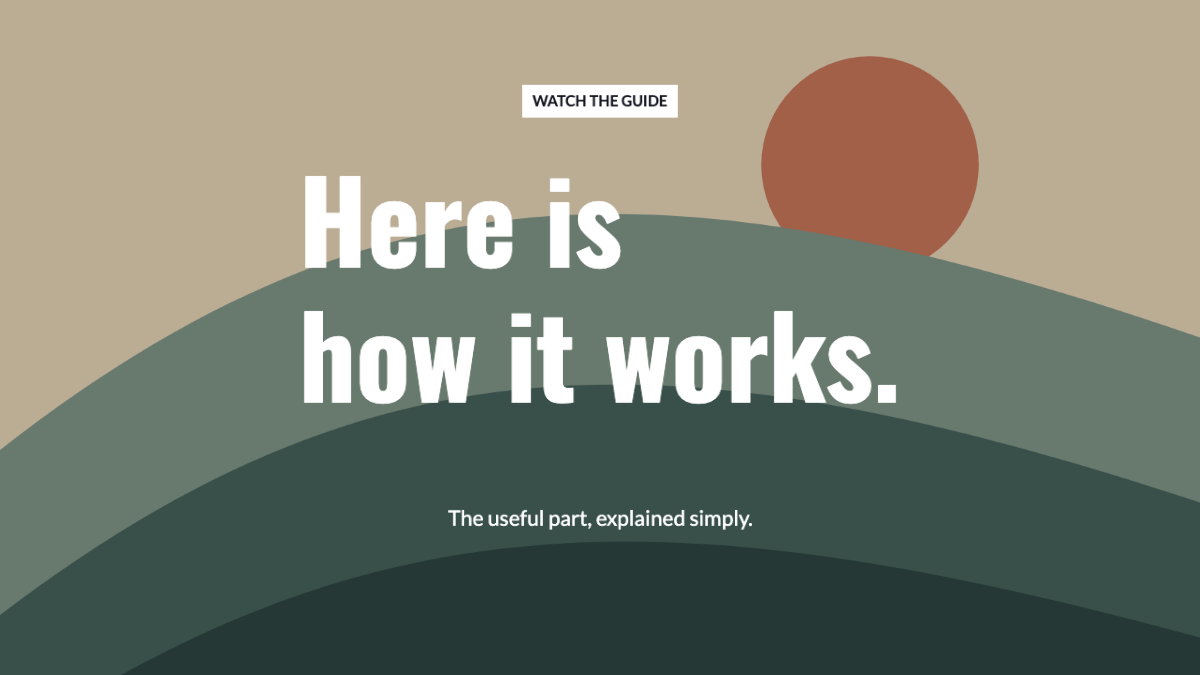
Vor dem nächsten Schritt prüfen Die Landschaft erscheint hinter dem Text. Nach dem Kontrastschritt wird der Titel besser lesbar sein.
Nächster Schritt -
Lass die Überschrift wirken
Gib unter Text → Überschrift „EIN RUHIGERER MORGEN“ in zwei Zeilen ein. Setze Begleittext auf „Zwei Gewohnheiten. Ein leichterer Start.“ Lass die Überschrift größer als den Begleittext. Meldet der Editor überstehenden Text, nutze Text in die Leinwand einpassen.
Im Editor 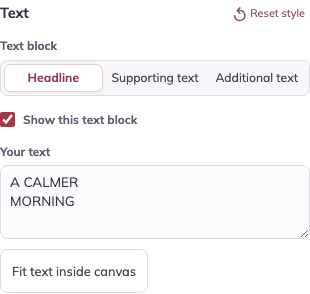
Dein Ergebnis 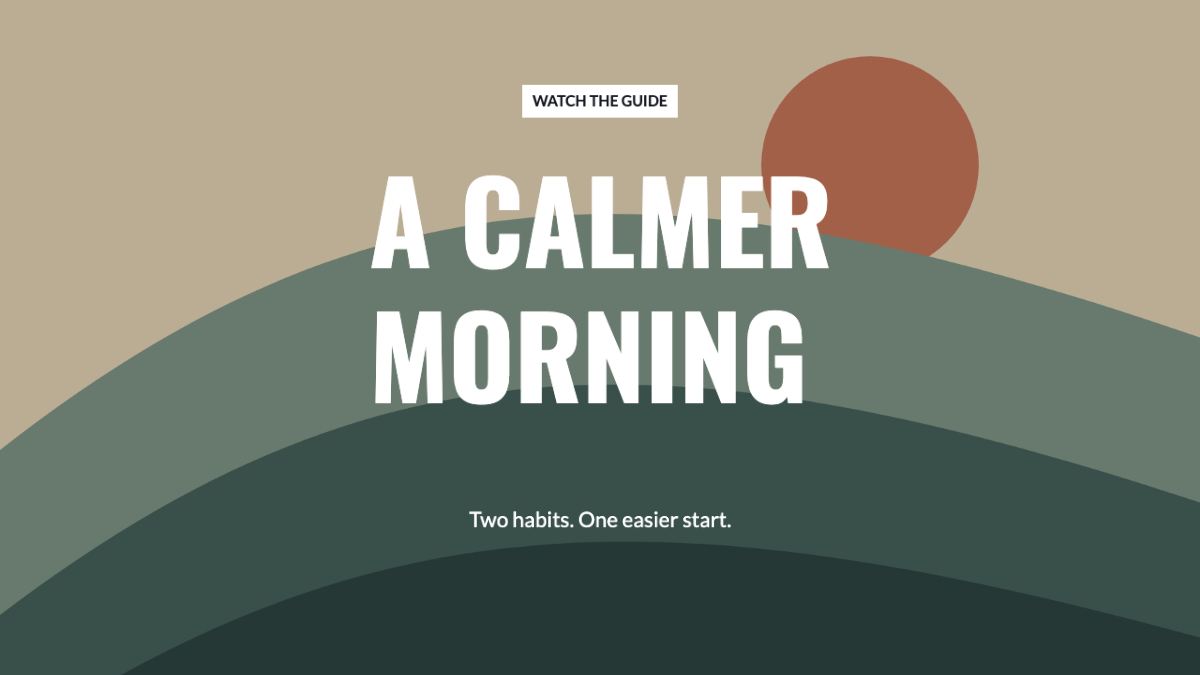
Vor dem nächsten Schritt prüfen Die Hauptaussage ist vor der kleineren Begleitzeile erkennbar.
Nächster Schritt -
Gib den Buchstaben einen klaren Hintergrund
Öffne bei ausgewählter Überschrift Effekte und Hintergrund. Aktiviere Texthintergrund anzeigen, wähle eine dunkle Hintergrundfarbe des Textfelds und setze Deckkraft des Textfelds auf 90%. Wird ein Fotomotiv verdeckt, passe den Ausschnitt unter Größe → Horizontale Bildposition / Vertikale Bildposition an.
Im Editor 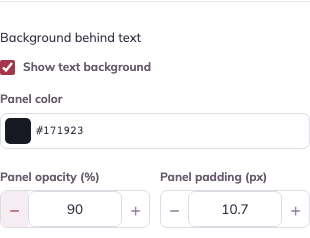
Dein Ergebnis 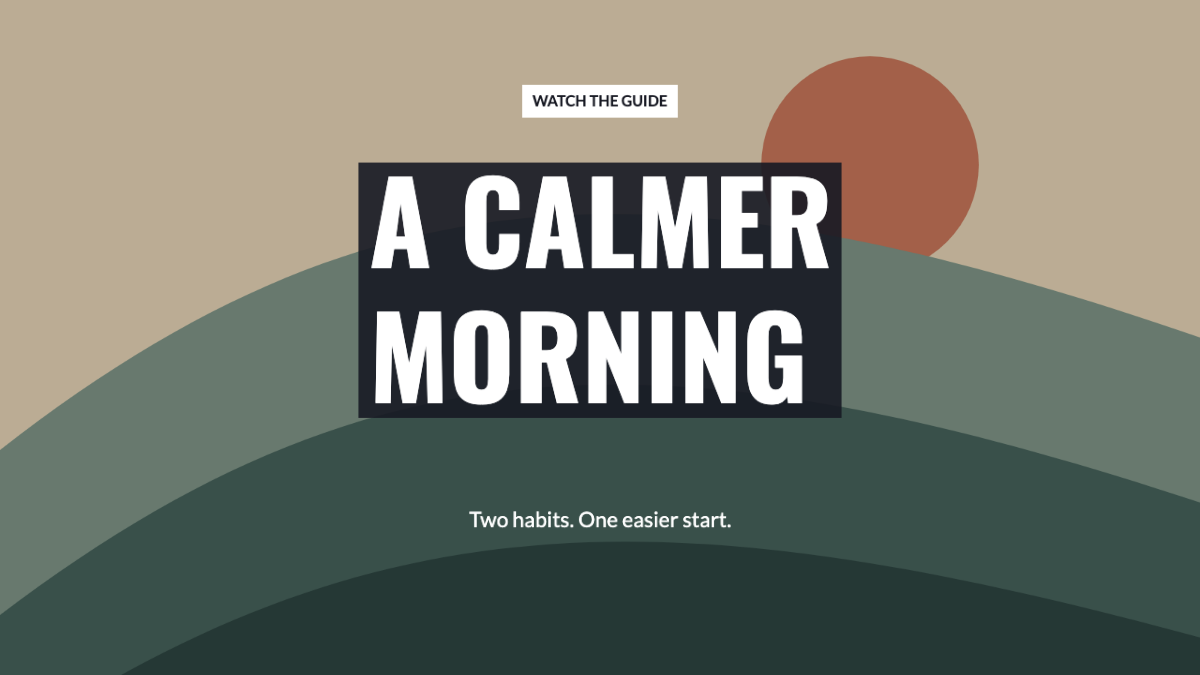
Vor dem nächsten Schritt prüfen Das Textfeld hebt die weißen Buchstaben vom Bild ab. Prüfe, dass es nichts Wesentliches verdeckt.
Nächster Schritt -
Prüfe die kleine Vorschau und exportiere
Sieh dir die kleine Covervorschau unter dem Hauptentwurf an. Ist der Titel dort schwer lesbar, kürze ihn oder erhöhe Schriftgröße unter Text. Wähle PNG und Bild herunterladen. Prüfe die heruntergeladene Datei in der Covervorschau der Ziel-App.
Im Editor 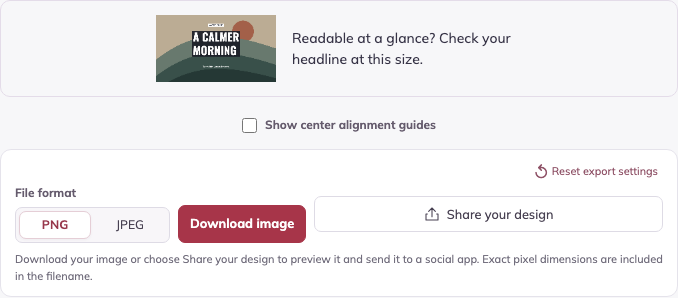
Dein Ergebnis 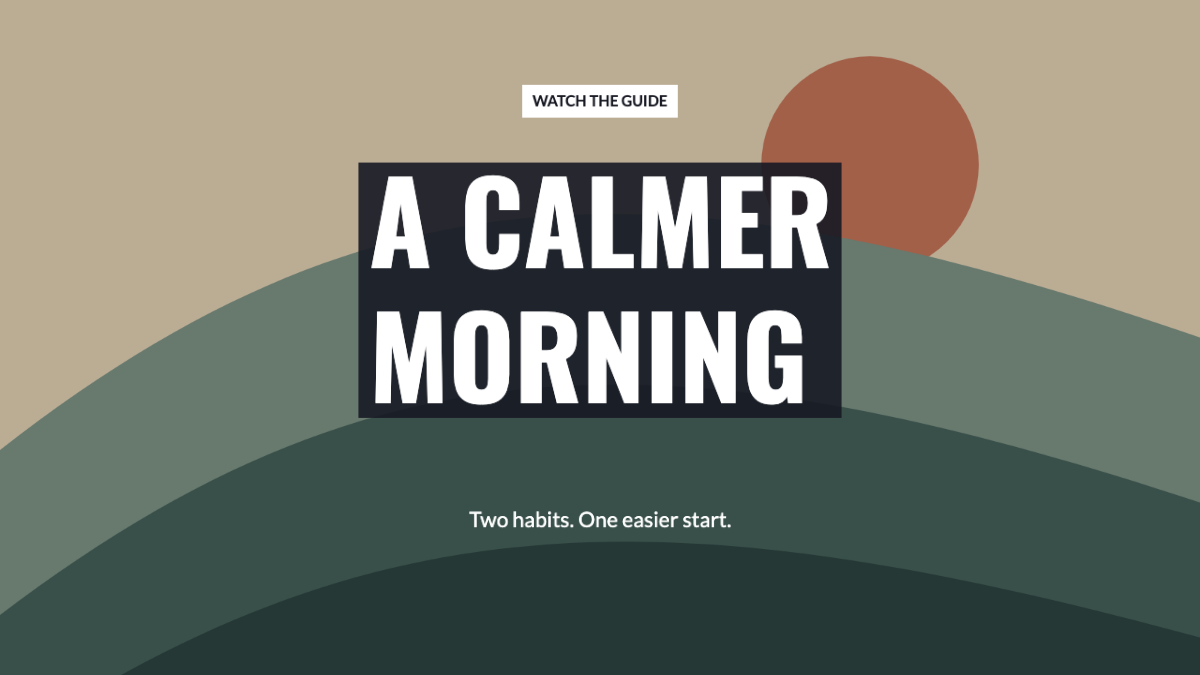
Vor dem nächsten Schritt prüfen Die Überschrift sollte auf einen Blick lesbar sein. Prüfe den Ausschnitt der App, bevor du das Cover verwendest.
Mach es zu deinem Entwurf
Wiederhole die Schritte mit deiner eigenen Botschaft. Behalte die exportierten Bilder und speichere ein bearbeitbares Projekt in diesem Browser, um später weiterzumachen.
Coverbeispiel öffnenWar dieser Leitfaden hilfreich?