Wähle den Download passend zur Ziel-App und zur gewünschten Größe. Dieser Leitfaden erklärt, welche Exporte einen transparenten Hintergrund behalten, sich scharf vergrößern lassen, auswählbaren Text enthalten oder später bearbeitet werden können.
Von FontStyleLab · Beispiele aus unseren kostenlosen Textwerkzeugen
Wähle den Export für deinen nächsten Schritt
Die Dateiendung allein zeigt nicht, ob die Buchstaben ein Bild, Vektorformen oder auswählbarer Text sind. Wähle den Exportablauf passend zur geplanten Verwendung.
Eine Überschrift über einer Folie oder einem Foto
Nutze transparentes PNG, wenn die Zielanwendung Bilder akzeptiert. Exportiere in der benötigten Größe: Das Vergrößern eines kleinen PNGs stellt fehlende Details nicht wieder her.
Erstelle mit Text zu SVG Buchstaben, die sich in einer passenden App scharf vergrößern lassen. Das ist ein eigener Editor, der nicht jeden Effekt des Textgenerators nachbildet. Für PNG nutze die Druckgrößenprüfung im Abschnitt zu Postern.
Ein Dokument mit durchsuchbarem und kopierbarem Text
Nutze Text zu PDF für ein Textdokument. Ein eingefügtes Bild von Buchstaben macht die Wörter in einer PDF nicht durchsuchbar. Bewahre den ursprünglichen Text für Änderungen auf.
Schreibe die Wörter im Zieldokument mit einer dort verfügbaren Schrift. PNG und SVG mit Pfaden erhalten das Aussehen, aber keinen bearbeitbaren Wortlaut. Speichere dein FontStyleLab-Projekt gesondert, wenn diese Option angeboten wird.
Alle Exporteigenschaften vergleichen
FontStyleLab-Exporte: Hintergründe, Skalierung, Text und Druck
Ein Seitenlayout; nutze PNG oder SVG zum Überlagern.
Die Buchstaben sind eine Rastergrafik. Ein PDF-Container macht sie nicht zu Vektoren.
Die Motivmuster sind Bilder. Die Beschriftungen im Vergleich können auswählbar sein.
Erstelle das Motiv oder die Schriftproben neu, um die Buchstaben zu ändern.
Der Generator setzt ein Motiv auf jede Seite; der Schriftvergleich verteilt beschriftete Proben auf Blätter. Höhere Auflösung erhöht die Detailmenge, nicht das Seitenformat.
Eingebetteter Schrifttext lässt sich skalieren, ohne die Buchstaben in Pixel umzuwandeln.
Ja, für unterstützten Text. Keine OCR nötig.
Bewahre den Ausgangstext für Änderungen auf. Ob sich ein vorhandenes PDF bearbeiten lässt, hängt von der verwendeten App ab.
Wähle Papier passend zum PDF-Seitenformat und prüfe die Druckvorschau.
Eine exportierte Datei ist kein bearbeitbares FontStyleLab-Projekt. Wo Projekt speichern verfügbar ist, speichere das Projekt und eine Sicherung gesondert. In Pfade umgewandelte Buchstaben behalten den ursprünglichen Text nicht bei; eine durchsuchbare PDF ist nicht automatisch eine barrierefreie PDF mit Tags.
Öffne den Textgenerator und gib eine kurze Überschrift ein. Füge Zeilenumbrüche dort ein, wo du die Wörter aufteilen möchtest.
Wähle einige Schriften von Google Fonts zum Vergleichen aus. Bis zu 10 sind möglich; jede Karte zeigt dieselben Wörter in ihrer eigenen Schriftart.
Passe Größe, Farbe, Ausrichtung und Abstände anhand der Vorschauen an. Probiere Fett oder Kursiv aus und prüfe das Ergebnis, da nicht jede Schriftfamilie diese Schnitte enthält.
Wähle An Text anpassen für eine Grafik, die du in ein anderes Layout einfügen möchtest. Mit einer Hintergrundfarbe entsteht ein farbiger Titelblock. Exportiere ein transparentes PNG, wenn du nur den Schriftzug brauchst.
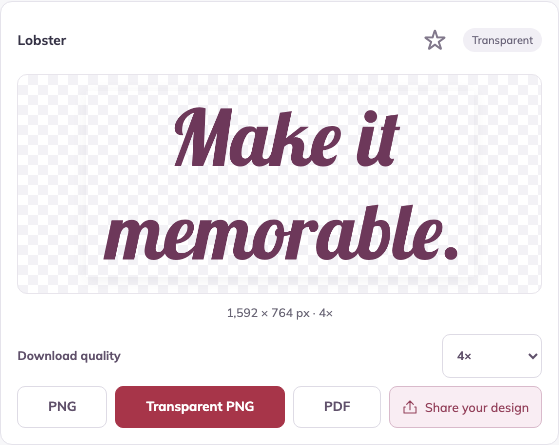
Wähle unter der gewünschten Schriftvorschau PNG, um den Hintergrund zu behalten, oder Transparentes PNG, um nur die Schrift herunterzuladen. Öffne das heruntergeladene Bild, bevor du es in einer anderen App platzierst.
Auf dem Smartphone ändert Schriften die Schriftart, Stil enthält die Textgestaltung und Fläche enthält An Text anpassen. Die Downloadknöpfe erscheinen unter der ausgewählten Vorschau.
Wähle eine Schrift, die in der tatsächlichen Darstellungsgröße gut lesbar ist. Eine dekorative Schrift kann für einen kurzen Titel passen; bei längeren Zeilen lässt sich eine schlichtere meist leichter erfassen. Prüfe Satzzeichen und Akzente vor dem Herunterladen.
Du suchst noch die passende Schrift? Im Schriftvergleich siehst du denselben Satz in kompakten Schriftproben. Du kannst außerdem ein PDF-Vergleichsblatt mit mehreren Schriftproben pro Seite herunterladen, jeweils mit dem Namen der Schrift.
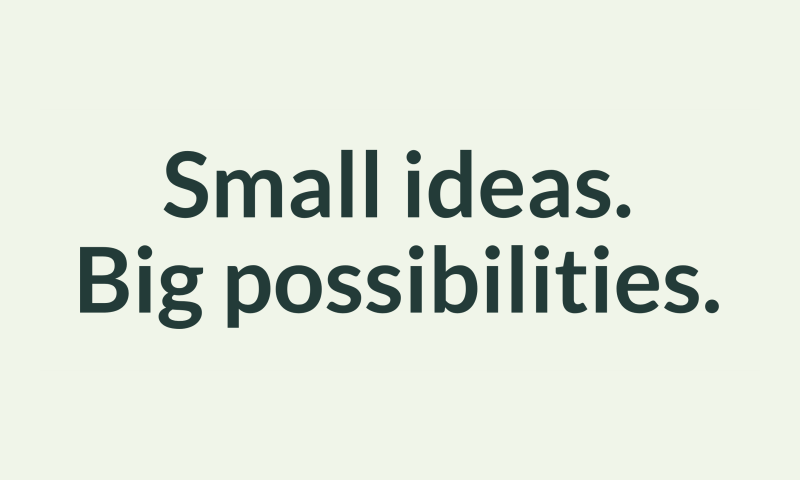
Probiere für einen Folientitel zunächst Lato Bold aus, wie im Beispiel unten. Für einen geometrischeren Eindruck kannst du Lato mit Roboto vergleichen und dafür deinen eigenen Titel verwenden. Für einen kurzen dekorativen Text auf einem Foto eignet sich Lobster, wie im nächsten Abschnitt gezeigt. Lass den verbundenen Buchstaben etwas Platz und prüfe, ob sich die Wörter gut vom Foto abheben.
Eine Überschrift in Lato Bold. Der hellgrüne Hintergrund ist in diesem PNG-Beispiel enthalten.Diese Überschrift anpassen →
Beschriftung auf Folien oder Fotos setzen
Lade dein PNG herunter und füge es über die Bildfunktion deines Präsentationsprogramms ein. In PowerPoint für Windows wählst du Einfügen → Bilder → Dieses Gerät, auf dem Mac Einfügen → Bild → Bild aus Datei. Die Anleitung von Microsoft zum Einfügen von Bildern beschreibt die Schritte für die verschiedenen Versionen.
Behalte beim Skalieren die Bildproportionen bei. Platziere die Überschrift und prüfe sie in der Präsentationsansicht. Wähle für eine Fotoüberlagerung eine Textfarbe, die vor dem jeweiligen Bildbereich gut lesbar bleibt.
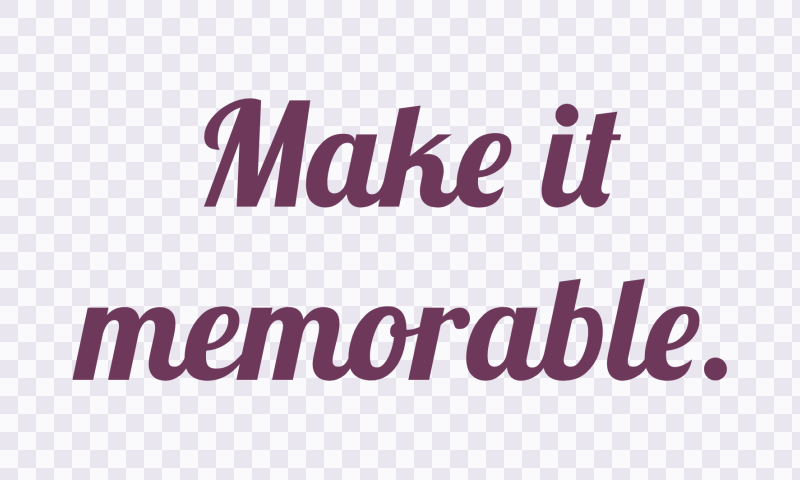
Der Lobster-Schriftzug wird mit transparentem Hintergrund exportiert. Das Schachbrettmuster zeigt Transparenz an und ist nicht Teil des Downloads.Transparente Überlagerung ausprobieren →
Wähle Transparentes PNG unter der Vorschau. Das Schachbrett dient zur Anzeige der Transparenz und muss später nicht als Hintergrund entfernt werden.
Ein PNG bewahrt das exportierte Aussehen, ohne dass Empfänger die Schrift installieren müssen. Die Wörter sind Teil eines Bildes: Ändere sie in FontStyleLab und füge in der Präsentation Alternativtext hinzu, wenn das Bild Informationen vermittelt.
Schriftzüge auf Plakaten und Flyern scharf halten
Lege vor dem Export fest, wie groß die Grafik dargestellt werden soll. PNGs haben eine feste Pixelzahl. Wenn du sie größer platzierst, nimmt die verfügbare Detailgenauigkeit ab. Prüfe die Breite und Höhe unter der Vorschau; diese Maße enthalten den Innenabstand.
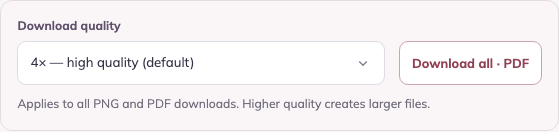
Erhöhe die Download-Qualität, lade ein neues PNG herunter und vergleiche seine Pixelbreite mit deinem Zielwert. Reichen die möglichen Pixel nicht aus, nutze SVG in einer passenden App oder platziere das Bild kleiner. Eine andere Auflösungsangabe oder das Vergrößern eines vorhandenen PNGs stellt keine Details wieder her.
Für ein gebogenes Etikett oder ein kreisförmiges Abzeichen beginne im Generator für gebogenen Text und passe die Biegung vor dem Export an. Prüfe das fertige Layout in der geplanten Größe, bevor du es drucken lässt.
Textgrafiken in Dokumenten gezielt einsetzen
Ein dekoratives Zitat, ein Titelbild oder eine Veranstaltungsüberschrift kann als PNG in einem Dokument gut funktionieren. Füge es als Bild ein, bewahre die Proportionen und prüfe das Seitenlayout. Ein transparenter Hintergrund erleichtert die Einbindung.
Lasse Fließtext und strukturelle Überschriften als bearbeitbaren Dokumenttext, damit Leser sie auswählen, durchsuchen und zur Navigation nutzen können. Enthält eine Grafik wichtige Wörter, nimm sie in den Alternativtext auf. Microsofts Anleitung zu Barrierefreiheit in Word erklärt integrierte Überschriftenstile und Bildbeschreibungen.
Nutze in einem Angebot oder Bericht eine Grafik als visuellen Akzent und lasse die wesentlichen Informationen im Dokument selbst. Prüfe, ob das Bild im fertigen PDF weiterhin klar aussieht.
Überschriften für Arbeitsblätter und Klassenraumtafeln erstellen
Erstelle für ein Arbeitsblatt oder eine Unterrichtsfolie einen kurzen Titel in einer gut lesbaren Schrift und füge ihn als PNG ein. Lasse Anweisungen und Übungen als normalen Text im Dokument, damit sie leicht bearbeitbar bleiben.
Für Pinnwände und Banner findest du in der Sammlung sechs Buchstabenstile zum Ausdrucken mit fertigen Alphabet- und Ziffernpaketen. Passe eine Überschrift an, um genau ihre Buchstaben mit einem Zeichen pro Seite herunterzuladen. Die Druckanleitung fürs Klassenzimmer erklärt, wie du Größe und Papier auswählst und die Buchstaben anordnest.
Wann solltest du PDF wählen?
Nutze den Textgenerator für ein gedrucktes Motiv, druckbare Buchstaben für ein Zeichen pro Seite oder Text zu PDF für ein durchsuchbares Textdokument. Der Vergleich oben erklärt die Unterschiede im PDF-Inhalt.
Für eine Überschrift in einer vorhandenen Folie oder einem Dokument füge PNG oder SVG ein, sofern die App das unterstützt. Lass wichtige Inhalte als normalen Text stehen, wenn sie bearbeitbar, durchsuchbar oder barrierefrei bleiben sollen.