GUIA ILUSTRADO
Transforme uma publicação em Story
Transforme um anúncio quadrado em Story vertical. Ajuste o Story separadamente e baixe os quatro tamanhos juntos.
Abrir o exemplo de postUse o exemplo junto deste guia. Não precisa de cadastro; suas imagens ficam no dispositivo.
-
Comece pela publicação quadrada e seu fundo
Abra o exemplo de post, abra Foto e clique em Experimentar um exemplo. Isso adiciona a paisagem ilustrada usada neste guia. Depois, você pode usar Escolher uma foto para adicionar sua própria imagem.
No editor 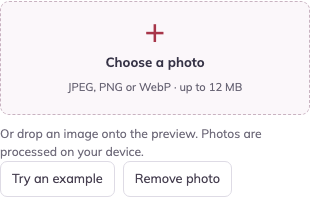
Seu resultado 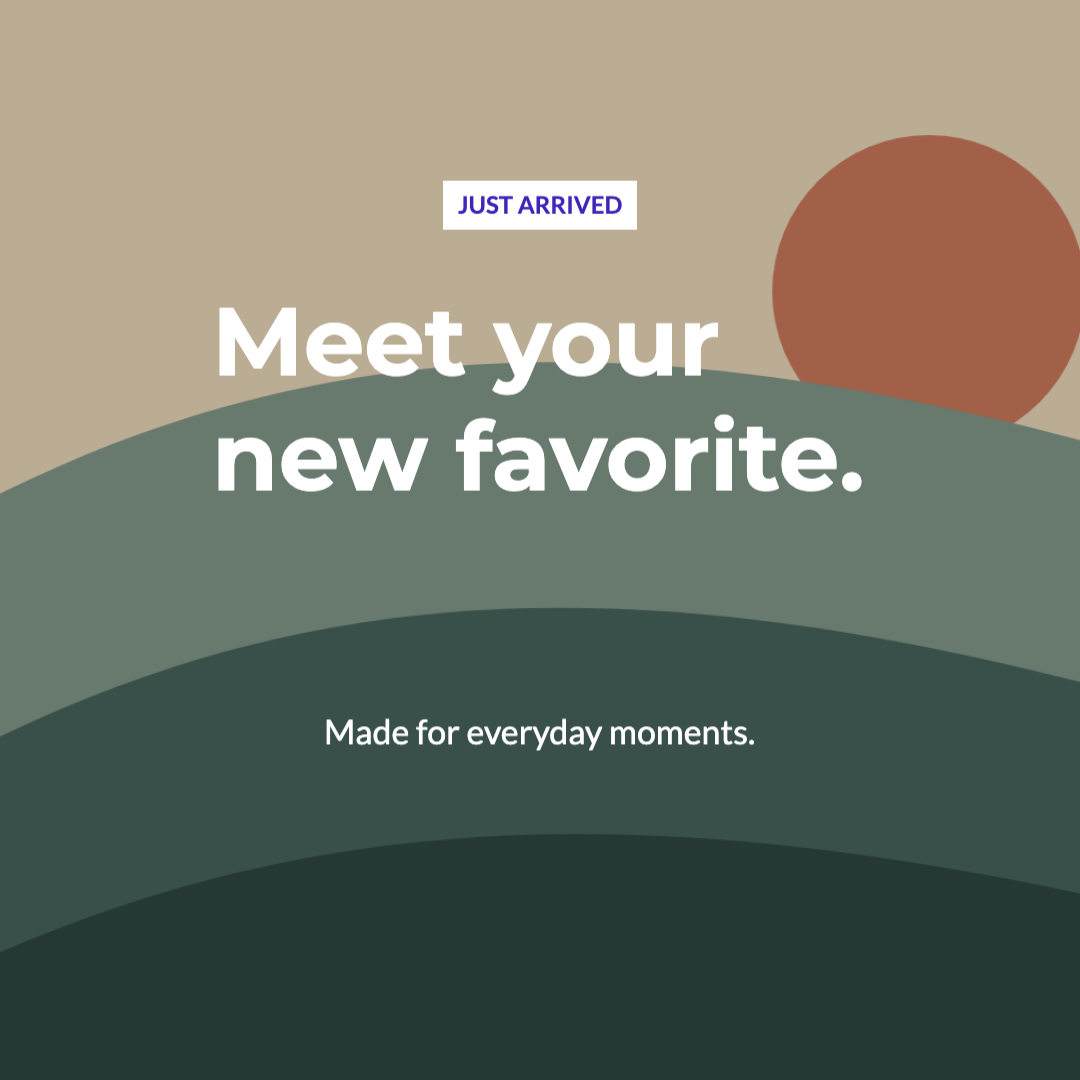
Confira antes de continuar A publicação ainda está quadrada. Adicionar uma imagem ainda não a transforma em Story.
Próxima etapa -
Confira as palavras antes de criar outros tamanhos
Abra Texto e revise Manchete, Texto de apoio e Texto adicional, um por vez. Mantenha as palavras do exemplo para acompanhar ou edite cada bloco aqui. Use Salvar projeto para guardar o post original neste navegador.
No editor 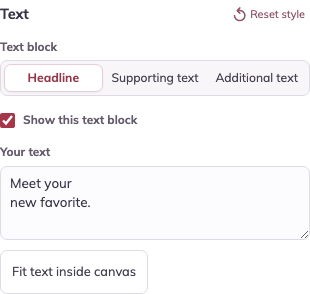
Seu resultado 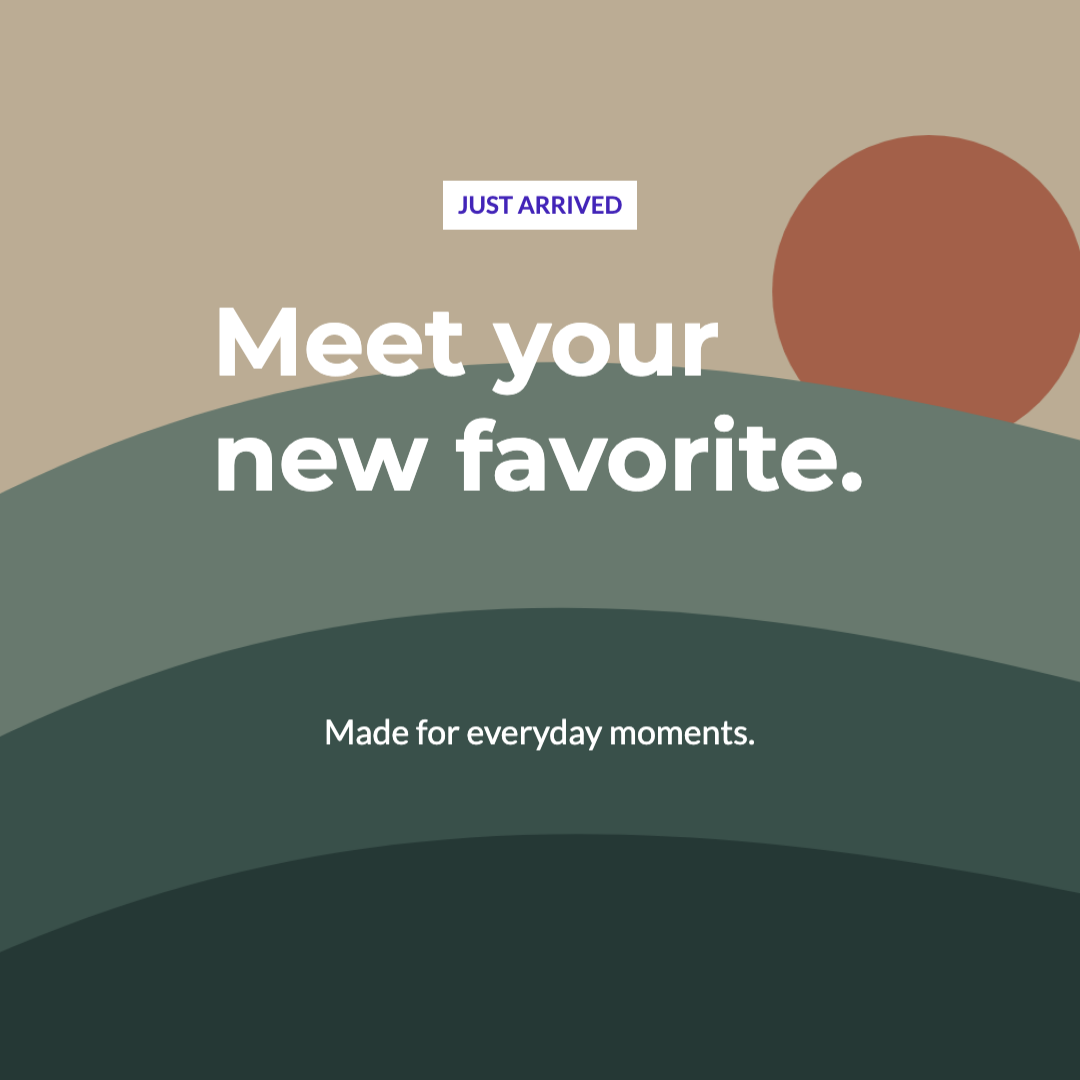
Confira antes de continuar A publicação quadrada é seu design inicial. O título de exemplo é “Meet your new favorite.”
Próxima etapa -
Abrir a versão para story
Escolha Exportar vários formatos acima do editor. Em Uma arte, quatro formatos, selecione Story / capa vertical. Confira se as dimensões da prévia são 1080 × 1920 antes de ajustá-la.
No editor 
Seu resultado 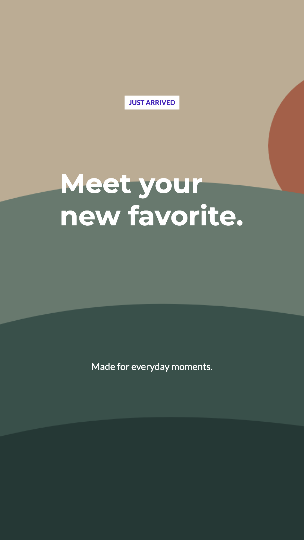
Confira antes de continuar A prévia agora está vertical. O original quadrado permanece no editor principal.
Próxima etapa -
Reposicione o texto e a foto no formato mais alto
Escolha Título em Bloco de texto. Experimente Y = 42% e Tamanho da fonte = 90 px neste exemplo. X move o texto na horizontal; Y move na vertical; Largura do texto altera as quebras de linha. Confira Texto de apoio e Texto adicional separadamente. Com uma foto, use Posição horizontal da imagem e Posição vertical da imagem para ajustar o recorte.
No editor 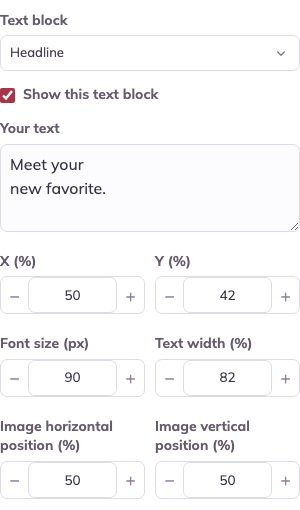
Seu resultado 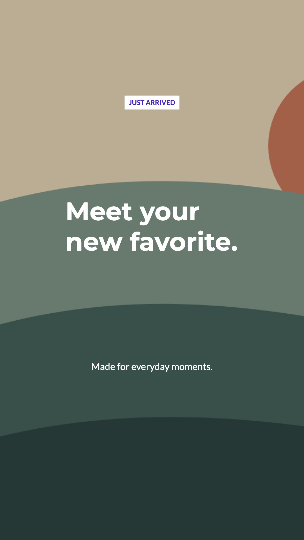
Confira antes de continuar Deixe a mensagem longe das bordas superior e inferior e mantenha espaço entre os blocos de texto.
Próxima etapa -
Revise os outros tamanhos e baixe
Abra Publicação quadrada, Post em retrato e Miniatura do YouTube para conferir cada versão. Depois, escolha Baixar quatro formatos · ZIP e extraia os arquivos. Use a imagem vertical-story-1080x1920.png no Story e confira o posicionamento no aplicativo de destino antes de publicar.
No editor 
Seu resultado 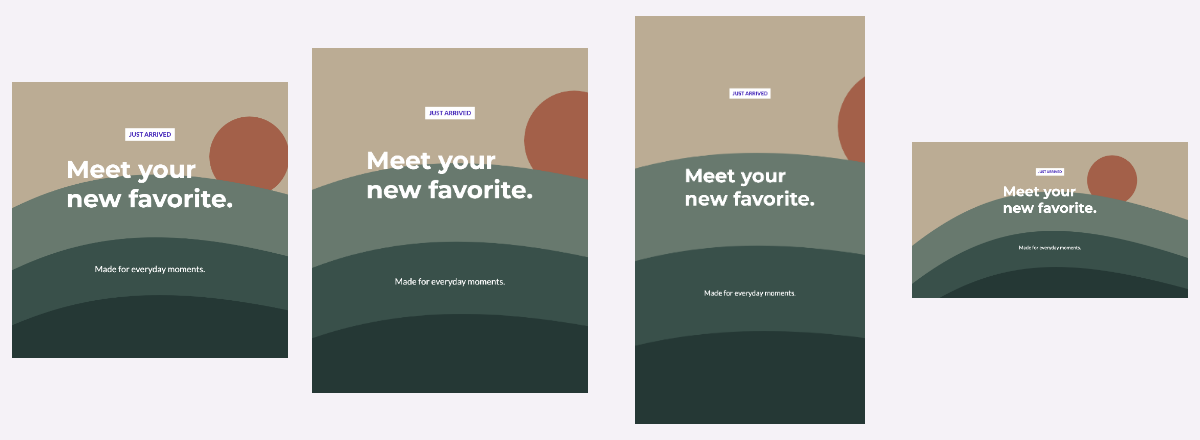
Confira antes de continuar As alterações nesta janela pertencem ao conjunto de exportação. Baixe-o antes de alterar a arte original.
Dê seu toque pessoal
Repita as etapas com sua própria mensagem. Guarde as imagens exportadas e salve um projeto editável neste navegador se quiser voltar a ele.
Abrir o exemplo de postEste guia foi útil?