Um título sobre um slide ou uma foto
Use PNG transparente quando o destino aceitar imagens. Exporte no tamanho necessário; ampliar um PNG pequeno não recupera detalhes ausentes.
Criar um PNG transparente →De algumas palavras a um layout pronto
Escolha um arquivo adequado ao aplicativo e ao tamanho que você vai usar. Este guia explica quais exportações mantêm o fundo transparente, podem ser ampliadas com nitidez, preservam palavras selecionáveis ou permitem edições futuras.
Por FontStyleLab · Exemplos criados com nossas ferramentas gratuitas de texto
A extensão do arquivo, por si só, não informa se as letras são uma imagem, uma forma vetorial ou texto selecionável. Escolha o processo de exportação adequado ao seu próximo passo.
Use PNG transparente quando o destino aceitar imagens. Exporte no tamanho necessário; ampliar um PNG pequeno não recupera detalhes ausentes.
Criar um PNG transparente →Use Texto para SVG para criar letras que possam ser redimensionadas com nitidez em um aplicativo compatível. É um editor separado; ele não reproduz todos os efeitos do gerador de texto. Se precisar de PNG, use a verificação de tamanho de impressão na seção de cartazes.
Criar SVG com contornos →Use Texto para PDF para criar um documento de texto. Colar uma imagem de letras em um PDF não cria palavras pesquisáveis. Guarde o texto original para revisões.
Crie um PDF pesquisável →Digite as palavras no documento de destino e use uma fonte disponível lá. PNG e SVG com contornos preservam a aparência, não o texto editável. Salve seu projeto FontStyleLab separadamente quando essa opção estiver disponível.
| Exportação e ferramenta | Transparência | Escala | Texto selecionável | Edição | Impressão |
|---|---|---|---|---|---|
| PNG · Gerador de texto | Escolha PNG transparente para omitir o fundo. | Pixels fixos. Ampliar a imagem reduz os detalhes por polegada. | Sem camada de texto; as palavras são pixels. | Edite como imagem. Altere o texto no gerador. | Ajuste as dimensões em pixels exportadas ao tamanho de impressão. |
| SVG · Texto para SVG | Transparente ou branco, conforme a configuração da ferramenta. | Os contornos vetoriais das letras permanecem nítidos ao ampliar. | Sem camada de texto; as letras são caminhos. | Edite os caminhos em um aplicativo vetorial compatível. Recrie as palavras em Texto para SVG para alterar o texto. | Imprima em um aplicativo compatível com SVG; confira as dimensões aplicadas. |
| PDF · Gerador de texto / Comparar fontes | Um layout de página; use PNG ou SVG para sobreposições. | As letras são rasterizadas. Colocá-las em um PDF não as torna vetoriais. | Os exemplos de designs são imagens. Os rótulos de comparação podem ser selecionáveis. | Gere novamente o design ou as amostras para alterar as letras. | O gerador coloca um design em cada página; a comparação organiza exemplos identificados em folhas. Maior resolução acrescenta detalhes, não aumenta o tamanho da página. |
| PDF · Letras para imprimir | Layout em papel branco. | Os contornos vetoriais permanecem nítidos ao redimensionar. | As letras não são selecionáveis; são caminhos. | Altere o texto e o tamanho no editor de letras. | Um caractere por página. Use o papel correspondente e Tamanho real / 100%. Confira uma letra antes de imprimir o lote inteiro. |
| PDF · Texto para PDF | Uma página de documento, não uma imagem de sobreposição. | O texto com fonte incorporada pode ser ampliado sem rasterizar as letras. | Sim, para texto compatível. Não é necessário OCR. | Guarde o texto original para revisões. A edição de um PDF existente depende do aplicativo usado para abri-lo. | Escolha um papel que corresponda ao tamanho da página do PDF e confira a prévia de impressão. |
Um arquivo exportado não é um projeto editável do FontStyleLab. Quando a opção Salvar projeto estiver disponível, salve o projeto e uma cópia de segurança separadamente. Letras convertidas em contornos não preservam o texto original; um PDF pesquisável não é necessariamente um PDF acessível e marcado.
Para obter ajuda com caracteres ausentes em um documento, consulte Fontes compatíveis com Texto para PDF.
No celular, Fontes altera a fonte, Estilo contém os estilos de texto e Tela de criação contém Ajustar ao texto. Os botões de download aparecem abaixo da prévia selecionada.
Escolha uma fonte legível no tamanho em que as pessoas realmente verão. Uma fonte decorativa pode funcionar em um título curto; uma mais simples costuma facilitar a leitura de uma linha longa. Confira a pontuação e os caracteres acentuados antes de baixar.
Ainda está escolhendo uma fonte? Use a comparação de fontes para ver exemplos compactos da mesma frase e uma folha comparativa em PDF com as fontes identificadas, várias por folha.
Para um título de slide, comece com Lato Bold, como no exemplo abaixo. Se quiser uma aparência mais geométrica, compare Lato com Roboto usando seu título. Para uma sobreposição decorativa curta, experimente Lobster, mostrada na próxima seção. Suas letras conectadas se beneficiam de um pouco de espaço: confira se as palavras continuam distintas sobre a foto.
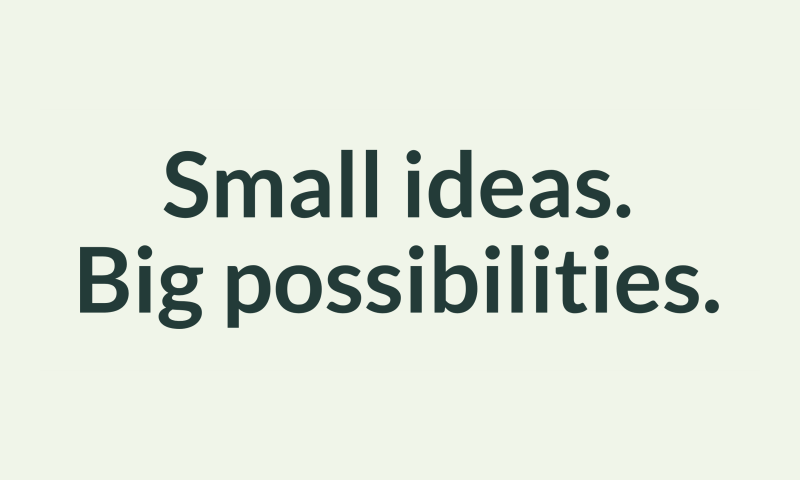
Baixe o PNG escolhido e use o comando de inserir imagem do seu aplicativo de apresentações. No PowerPoint para Windows, use Inserir → Imagens → Este Dispositivo; no Mac, escolha Inserir → Imagem → Imagem do Arquivo. O guia de inserção de imagens da Microsoft cobre as diferentes versões.
Mantenha as proporções da imagem ao redimensionar. Posicione o título e confira no modo de apresentação. Para sobrepor texto a uma foto, escolha uma cor que continue legível sobre a parte da foto atrás das palavras.
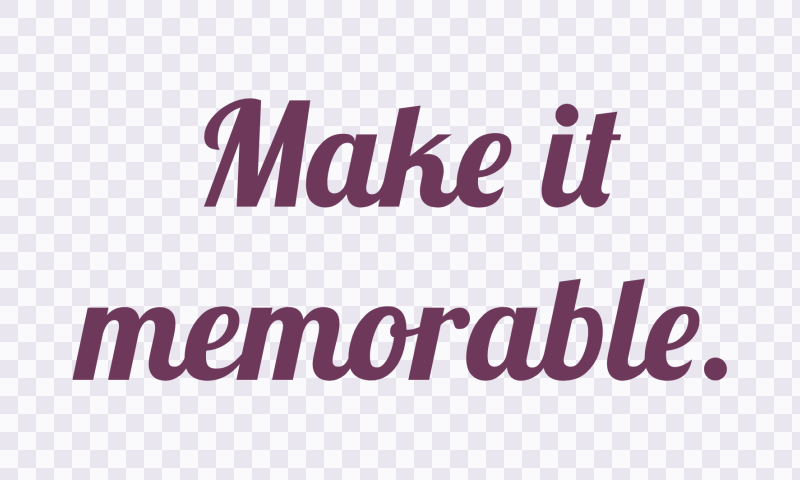
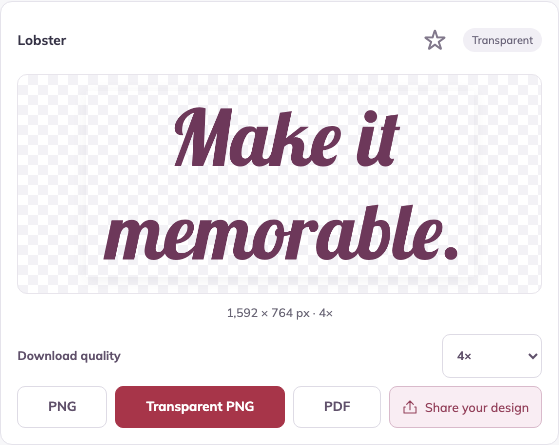
Ver imagem em tamanho completo ↗
Um PNG preserva a aparência exportada sem exigir que o destinatário instale a fonte. As palavras fazem parte de uma imagem: volte ao FontStyleLab para alterar o texto e adicione texto alternativo à apresentação quando a imagem transmitir informação.
Decida o tamanho em que a arte aparecerá antes de exportar. PNGs têm uma quantidade fixa de pixels, por isso aumentar o tamanho de exibição reduz os detalhes disponíveis. Confira a largura e a altura abaixo da prévia; essas dimensões incluem as margens internas.
Aumente a Qualidade do download, baixe um novo PNG e compare sua largura em pixels com o tamanho desejado. Se o editor não conseguir produzir pixels suficientes, use SVG quando disponível ou aplique a imagem em um tamanho menor. Alterar a indicação de resolução ou ampliar um PNG existente não recupera detalhes.
Ver imagem em tamanho completo ↗
Para letras que serão ampliadas, use SVG em um aplicativo compatível. A Microsoft documenta a inserção e o redimensionamento de SVG no Microsoft 365.
Para um rótulo em arco ou selo circular, comece no gerador de texto curvo e ajuste a curvatura antes de exportar. Confira o layout final no tamanho previsto antes de enviá-lo para impressão.
Uma frase decorativa, uma arte de capa ou um título de evento pode funcionar bem como PNG em um documento. Insira como imagem, preserve as proporções e confira o layout da página depois. Um fundo transparente ajuda a integrar a arte à página.
Mantenha o corpo do texto e os títulos estruturais como texto editável do documento para que os leitores possam selecionar, pesquisar e navegar por eles. Quando uma imagem contiver palavras importantes, inclua-as no texto alternativo. O guia de acessibilidade do Word da Microsoft explica os estilos de título integrados e as descrições de imagens.
Para uma proposta ou relatório, use uma arte como destaque visual e mantenha as informações essenciais no próprio documento. Confira se a imagem continua nítida no PDF final compartilhado.
Para uma folha de exercícios ou slide de aula, crie um título curto em uma fonte legível e insira como PNG. Deixe instruções e exercícios como texto normal no documento para facilitar revisões.
Para murais e faixas, os seis estilos de letras para murais incluem conjuntos prontos de alfabeto e números. Personalize um título para baixar uma letra por página. O guia de impressão para sala de aula explica medidas físicas, escolha de papel e organização das letras.
Escolha o gerador de texto para uma folha de arte impressa, letras para imprimir para um caractere por página ou Texto para PDF para um documento de texto simples pesquisável. A comparação acima explica como o conteúdo dos PDFs difere.
Para um título em um slide ou documento existente, insira PNG ou SVG quando compatível. Mantenha o texto essencial como texto nativo quando precisar continuar editável, pesquisável ou acessível.
Procurando uma foto, um vídeo, música ou efeitos sonoros? Veja nosso guia de mídia da Pond5 e a oferta para o primeiro pedido.
Criando algo para um cliente ou projeto comercial? Leia Fontes e licenças para saber sobre permissões das fontes e informações de origem.
Este guia foi útil?