GUIA ILUSTRADO
Crie uma capa legível
Crie uma capa que continue legível como miniatura. Este exemplo usa um título em paisagem e mostra como um fundo para o texto melhora o contraste.
Abrir o exemplo de capaUse o exemplo junto deste guia. Não precisa de cadastro; suas imagens ficam no dispositivo.
-
Escolha o formato da capa
Abra o exemplo com Tipo de arte em Capa / miniatura e Formato em Miniatura do YouTube (1280 × 720). Mantenha essas configurações para acompanhar as imagens. Para uma capa vertical, escolha Story / capa vertical antes de editar.
No editor 
Seu resultado 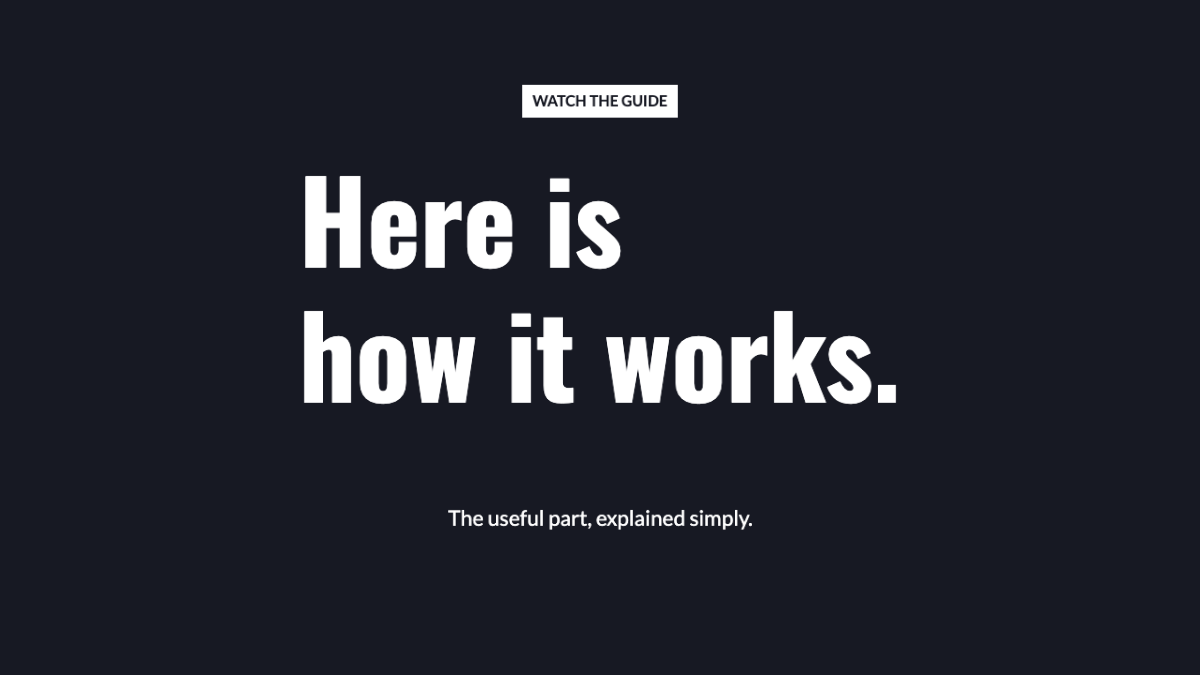
Confira antes de continuar Escolha a forma final antes de posicionar o título. Um fundo sólido também funciona.
Próxima etapa -
Adicionar o fundo do exemplo
Abra Foto e clique em Experimentar um exemplo para adicionar a paisagem ilustrada mostrada aqui. Escolher uma foto permite usar sua própria imagem. Por enquanto, mantenha o exemplo para comparar cada resultado com o guia.
No editor 
Seu resultado 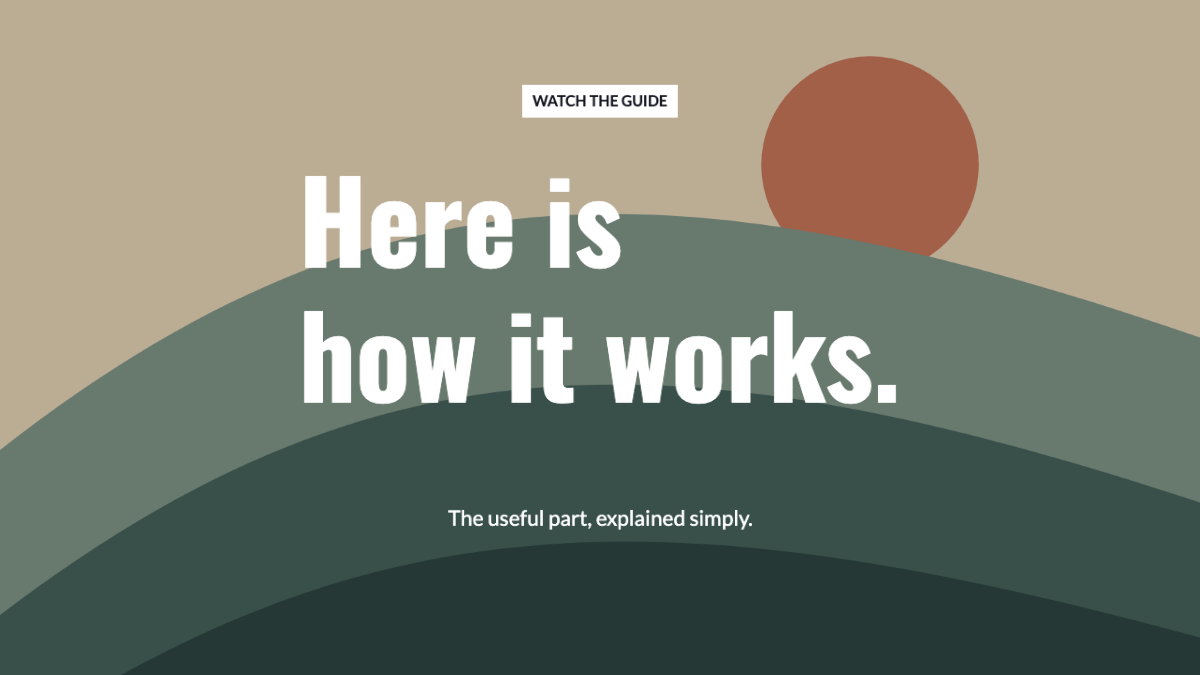
Confira antes de continuar A paisagem aparece atrás do texto. O título ficará mais fácil de ler após a etapa de contraste.
Próxima etapa -
Deixe o título transmitir a mensagem
Em Texto → Manchete, digite “A CALMER MORNING” em duas linhas. Defina o Texto de apoio como “Two habits. One easier start.” Mantenha a manchete maior que o texto de apoio. Se o editor indicar que o texto ultrapassou os limites, use Ajustar texto dentro da tela.
No editor 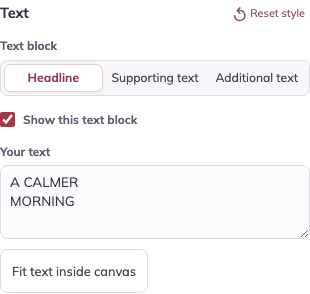
Seu resultado 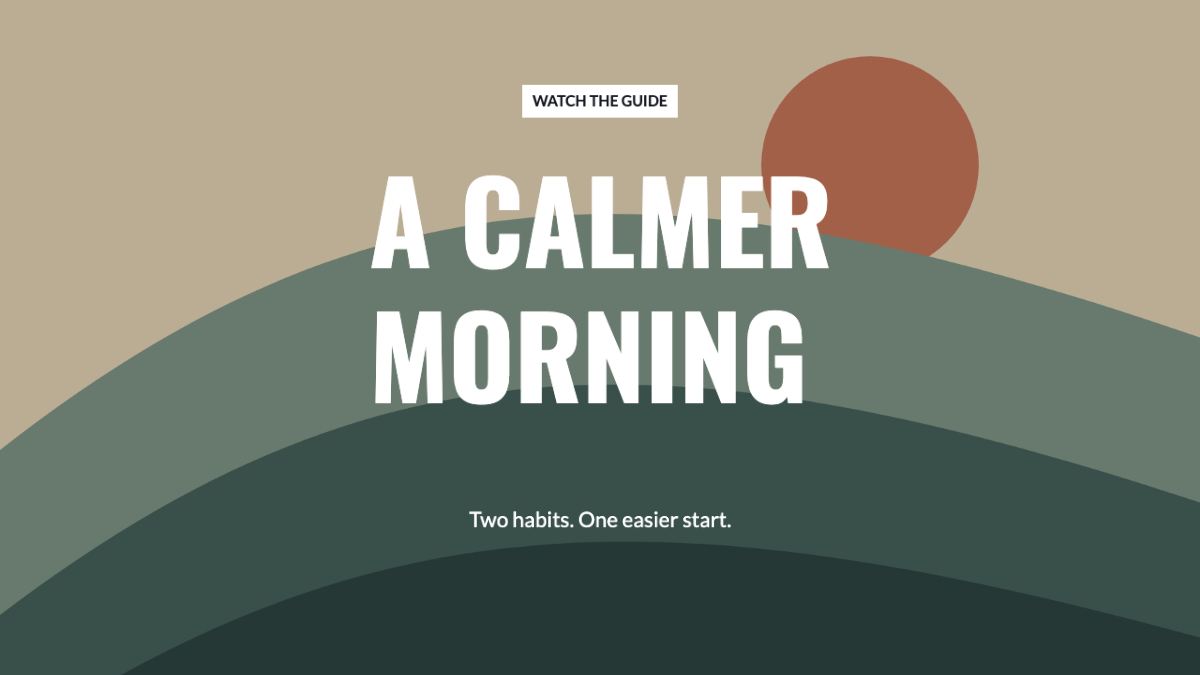
Confira antes de continuar A ideia principal fica legível antes da linha menor de apoio.
Próxima etapa -
Dê às letras um fundo limpo
Com Manchete selecionada, abra Efeitos e fundo. Marque Mostrar fundo do texto, escolha uma Cor do painel escura e defina a Opacidade do painel como 90%. Se o elemento principal da foto ficar coberto, use Tamanho → Posição horizontal da imagem / Posição vertical da imagem para ajustar o recorte.
No editor 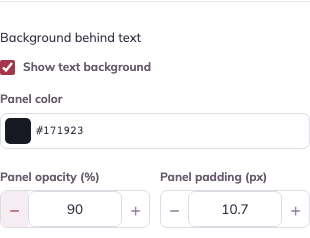
Seu resultado 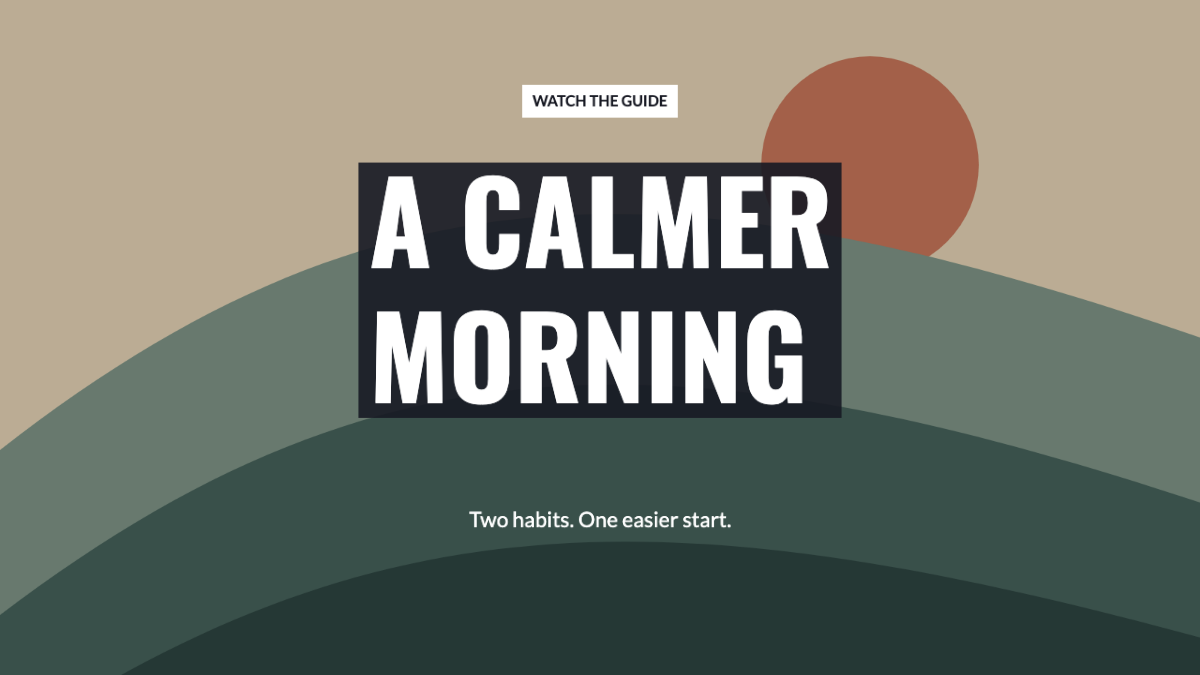
Confira antes de continuar O painel separa as letras brancas da imagem. Confira se ele não esconde algo essencial.
Próxima etapa -
Confira a prévia pequena e depois exporte
Observe a pequena prévia da capa abaixo do design principal. Se for difícil ler o título ali, encurte-o ou aumente o Tamanho da fonte em Texto. Escolha PNG e Baixar imagem. Confira o arquivo baixado na prévia de capa do aplicativo de destino.
No editor 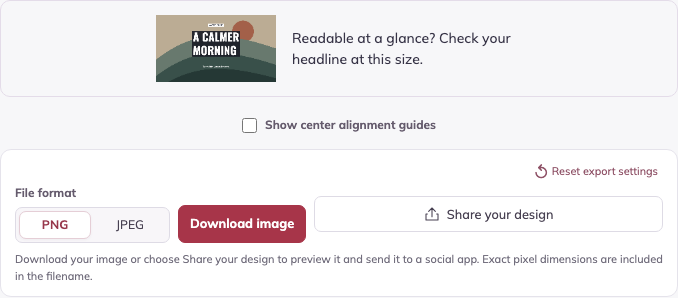
Seu resultado 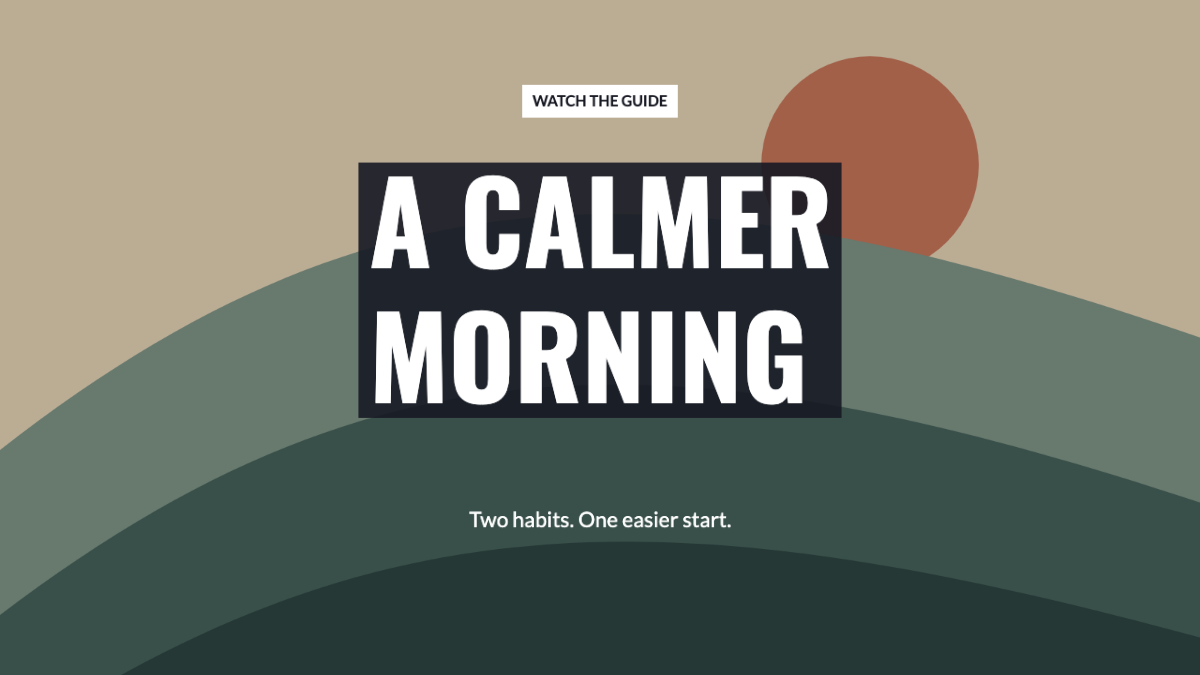
Confira antes de continuar Leia o título de relance. Confira o recorte no aplicativo antes de usar a capa.
Dê seu toque pessoal
Repita as etapas com sua própria mensagem. Guarde as imagens exportadas e salve um projeto editável neste navegador se quiser voltar a ele.
Abrir o exemplo de capaEste guia foi útil?