GUIA ILUSTRADO
Crie um carrossel com visual consistente
Crie um carrossel de quatro slides: uma abertura, duas ideias úteis e um encerramento. Siga o exemplo e depois coloque suas próprias palavras.
Abrir o exemplo de carrosselUse o exemplo junto deste guia. Não precisa de cadastro; suas imagens ficam no dispositivo.
-
Escolha primeiro a forma
Abra o exemplo e encontre Predefinição da plataforma acima de Seus slides. Mantenha Instagram retrato · 1080 × 1350 neste passo a passo ou escolha Instagram quadrado antes de editar. O mesmo tamanho se aplica a todos os slides.
No editor 
Seu resultado 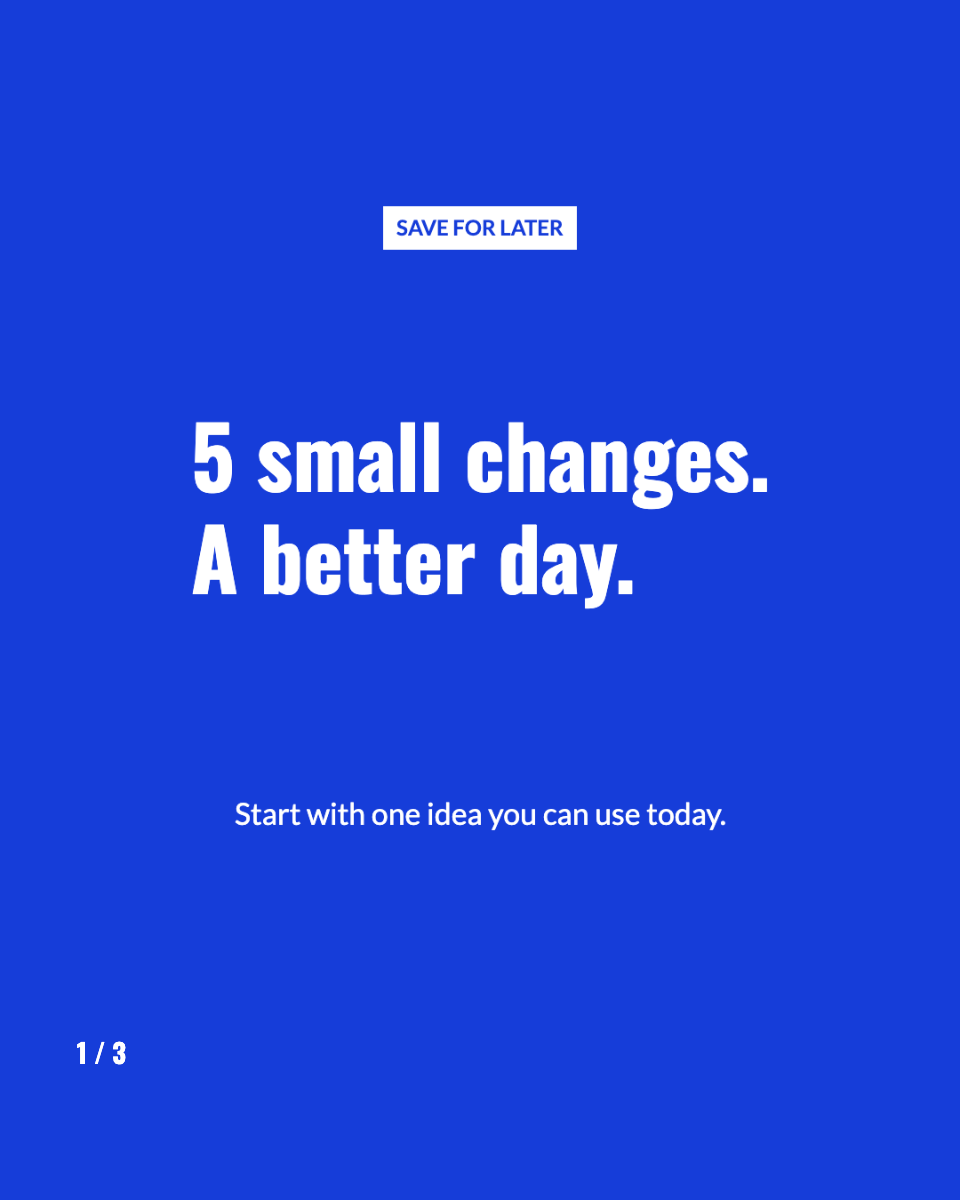
Confira antes de continuar As miniaturas de abertura, conteúdo e encerramento têm todas a mesma forma.
Próxima etapa -
Escreva uma abertura com uma proposta clara
Selecione o slide 1 e depois Texto → Manchete. Substitua Seu texto por “Uma manhã mais tranquila”. Mude para Texto de apoio e digite “Dois pequenos hábitos para testar amanhã”. Use Texto adicional para uma chamada curta, como “COMECE AOS POUCOS”.
No editor 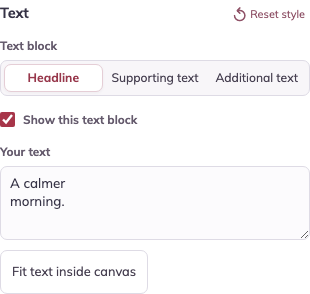
Seu resultado 
Confira antes de continuar O título diz ao leitor o que ele vai encontrar; o texto menor acrescenta um detalhe útil.
Próxima etapa -
Escreva o primeiro slide de conteúdo
Selecione o slide 2 em Seus slides. Em Texto → Manchete, digite “Prepare uma coisa esta noite”. Depois, selecione Texto de apoio e digite “Separe a roupa antes de dormir”. São dois blocos de texto separados no mesmo slide.
No editor 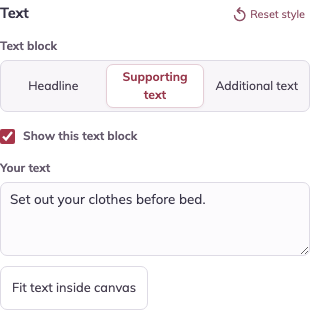
Seu resultado 
Confira antes de continuar O slide 2 deve mostrar os dois blocos de texto, como na imagem. Termine este slide antes de copiá-lo na próxima etapa.
Próxima etapa -
Duplique um slide de conteúdo para a próxima ideia
Mantenha o slide 2 selecionado e clique uma vez em Duplicar slide. O editor seleciona a nova cópia como slide 3. Nessa cópia, altere a Manchete para “Start with a little light.” e o Texto de apoio para “Open the curtains before checking your phone.”
No editor 
Seu resultado 
Confira antes de continuar Agora você tem quatro slides. O slide 2 mantém a dica sobre roupas; o slide 3 tem a dica sobre cortinas. O encerramento deve ser o slide 4. Use Mover para antes ou Mover para depois, se necessário.
Próxima etapa -
Conclua a história e combine o estilo
Selecione o último slide. Use “Experimente um hábito amanhã” e “Salve para começar o dia com mais calma”. Selecione o slide cujo estilo deseja reutilizar e clique em Aplicar fontes e cores a todos os slides. Mantenha Números dos slides marcado.
No editor 
Seu resultado 
Confira antes de continuar Fontes e cores combinam em todo o conjunto. Cada slide mantém suas próprias palavras e seu layout.
Próxima etapa -
Salve, baixe e confira a ordem
Clique em Salvar projeto para manter uma cópia editável neste navegador. Na área de downloads, escolha Baixar todos os slides · ZIP. Extraia o ZIP e abra slide-01.png até slide-04.png. Adicione esses PNGs na ordem ao montar sua publicação.
No editor 
Seu resultado 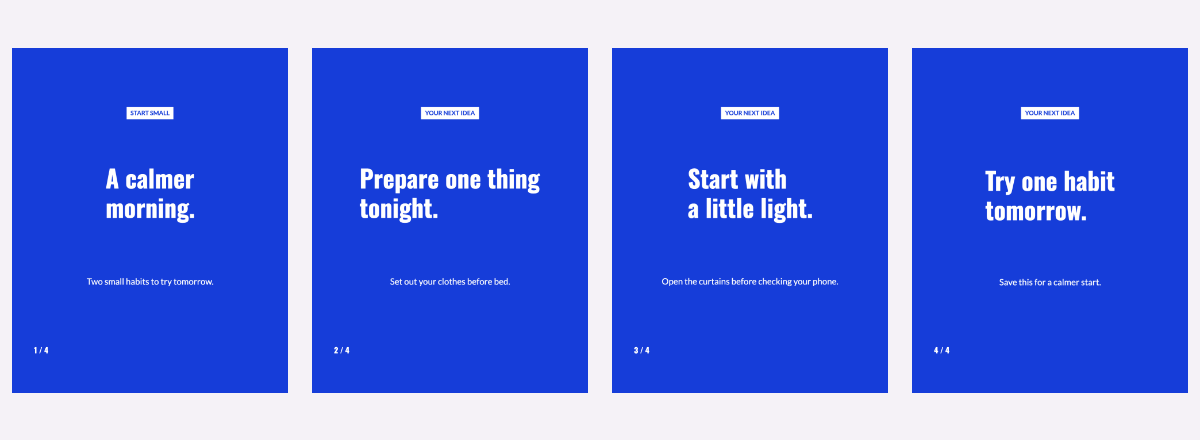
Confira antes de continuar Confira as quatro imagens no celular: texto legível, bordas sem cortes e o slide de encerramento por último.
Dê seu toque pessoal
Repita as etapas com sua própria mensagem. Guarde as imagens exportadas e salve um projeto editável neste navegador se quiser voltar a ele.
Abrir o exemplo de carrosselEste guia foi útil?