De uma ideia à parede da sala de aula
Como criar e imprimir letras para murais
Um título curto, uma fonte de que você goste e algumas folhas de papel bastam para começar. Veja como colocar uma letra por página, escolher um tamanho adequado e preparar seu mural.
Por FontStyleLab · Exemplos criados com nosso gerador de letras para imprimir
Etapa 1
Escolha um modelo para a tarefa
Para letras que os alunos possam decorar, comece com Contorno. Negrito clássico combina com títulos gerais de sala de aula, e Arredondada encorpada funciona bem para uma saudação curta. Use uma fonte mais simples quando o título precisar ser lido do outro lado da sala.
A coleção de letras para murais tem seis designs. Cada um oferece conjuntos prontos de maiúsculas, minúsculas e números. Escolha Personalizar estas letras se precisar apenas dos caracteres do seu título.
Abrir Clássico em negrito no editor →

Etapa 2
Escreva o título que deseja exibir
No editor, substitua o exemplo em Suas letras. “LER” cria três páginas. “NOSSO TRABALHO” cria treze: o espaço não acrescenta uma folha. Letras repetidas são incluídas, então “ARARA” contém três páginas de A e duas de R.
Mantenha Maiúsculas e minúsculas em Como digitado para preservar sua escrita. Escolha MAIÚSCULAS ou minúsculas quando quiser que a ferramenta faça a conversão. Para mais de 60 caracteres, divida a frase em partes menores.
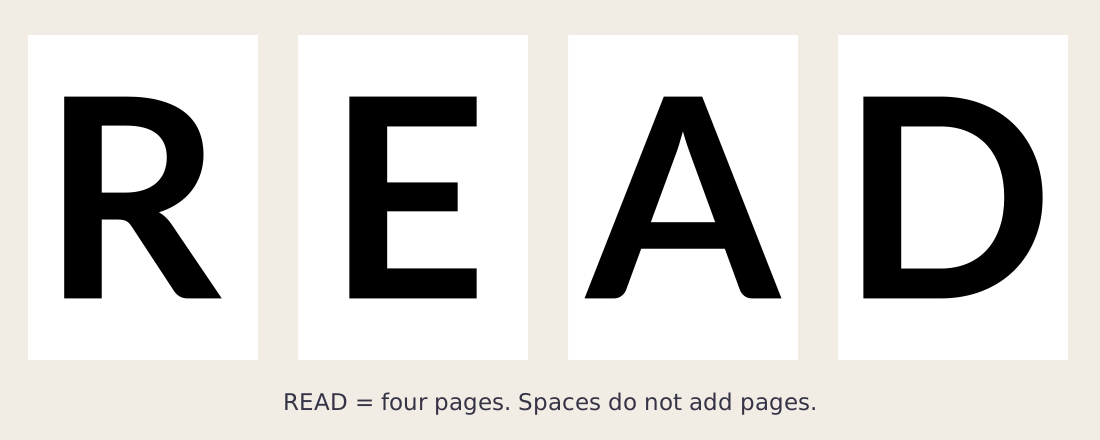
Para reproduzir o exemplo de quatro páginas abaixo, digite READ em Suas letras. Confira as miniaturas: R, E, A e D devem aparecer uma vez cada. Substitua READ pelo seu próprio título quando quiser.
Etapa 3
Defina o papel e escolha o tamanho das letras
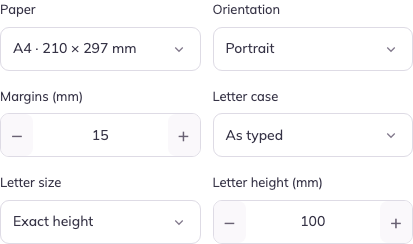
No celular, toque em Personalizar para abrir as configurações. Selecione A4 (210 × 297 mm) ou Carta (8,5 × 11 polegadas), de acordo com o papel da impressora. Comece com a orientação retrato e margens de 15 mm.
Quando uma letra larga não couber, reduza a altura solicitada ou as margens, ou experimente a orientação paisagem. O editor mostra uma explicação em vez de reduzir silenciosamente uma letra de tamanho exato. Mantenha margem suficiente para a impressora.
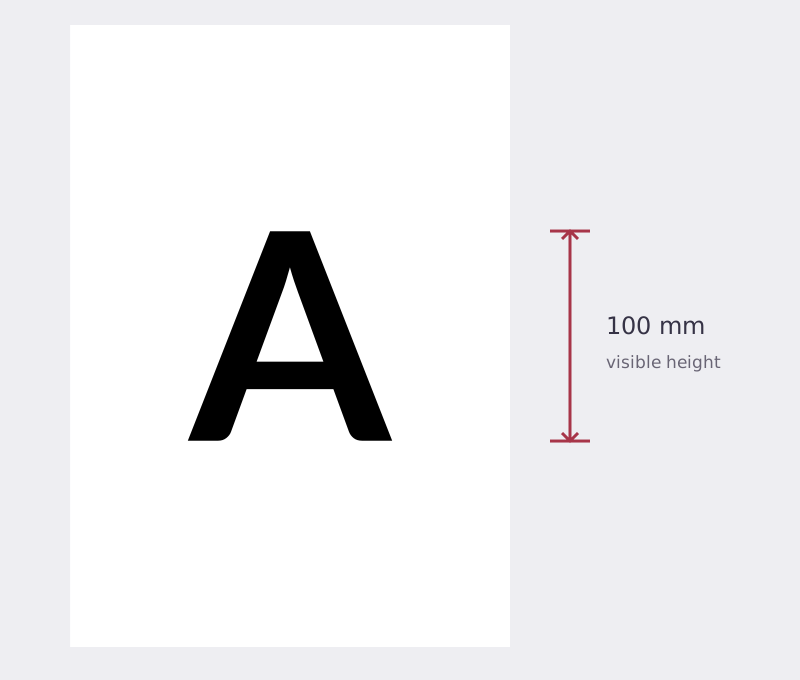
Para um exemplo de 100 mm, escolha Altura exata em Tamanho da letra e insira 100 em Altura da letra (mm). Os controles abaixo mostram essa configuração. O diagrama de A explica o que é medido; seu projeto READ continua contendo R, E, A e D.
Ver imagem em tamanho completo ↗
Os conjuntos prontos usam a mesma escala para todos os 62 caracteres maiúsculos, minúsculos e numéricos de cada design e tamanho de papel. Isso permite combinar os três conjuntos com proporções correspondentes. A lista de downloads mostra a altura do H maiúsculo em milímetros e polegadas; os outros caracteres mantêm suas alturas relativas naturais. Conjuntos A4 e Carta podem ter tamanhos diferentes.
Títulos personalizados em Ajustar à página usam os caracteres inseridos, por isso a escala pode diferir dos conjuntos prontos ou de outro título. Gere seu título inteiro em um lote sempre que possível. Escolha Altura exata quando igualar as alturas visíveis for mais importante que preservar as diferenças naturais de altura entre caracteres.
Etapa 4
Baixe o PDF e imprima uma página de teste
- Escolha Baixar todas as páginas em PDF no editor ou baixe um conjunto pronto da coleção.
- Abra o PDF e selecione o tamanho de papel correspondente na janela de impressão.
- Escolha Tamanho real ou 100%. Desative Ajustar, Reduzir ou Ajustar à página quando o tamanho físico for importante.
- Imprima apenas uma página. Confira se há bordas cortadas e meça a letra visível com uma régua se tiver escolhido Altura exata.
- Quando o teste estiver correto, imprima as demais páginas necessárias.
No celular, feche Personalizar com Concluir e toque em Baixar PDF na barra inferior. Esse botão baixa todas as páginas de letras, não apenas a página visível.
Os nomes das opções de impressão e as margens imprimíveis variam conforme a impressora e o visualizador de PDF. Se a impressão ficar pequena demais, confira primeiro a escala. Se faltar uma borda, aumente as margens no editor e gere o PDF novamente.
Os PDFs contêm contornos vetoriais das letras, cujas bordas podem permanecer nítidas ao redimensionar. O resultado físico final ainda depende da impressora, do papel e das configurações.
Confira sua impressora com uma letra de teste de 10 cm
Use esta verificação opcional se suas letras saírem no tamanho errado ou antes de um trabalho em que a altura seja importante. Se sua letra de teste já tiver a medida correta, pule esta etapa.
-
Baixe a folha de teste para seu papel
Escolha o tamanho de papel colocado na impressora. Ambos os PDFs contêm um H preto com exatamente 10 cm (100 mm) de altura.
-
Imprima uma cópia em Tamanho real / 100%
Abra o PDF baixado. Selecione o mesmo tamanho de papel na janela de impressão, escolha Tamanho real ou 100% e desative Ajustar, Reduzir e ampliação sem bordas. Confira também as propriedades da impressora, caso ofereçam outra configuração de escala.
-
Meça o H no papel impresso
Coloque o papel sobre uma superfície plana e meça o H preto de cima a baixo com uma régua, arredondando ao milímetro mais próximo. A medida esperada é 10 cm (100 mm). Uma diferença pequena pode vir da medição; uma mudança clara de tamanho indica que você deve conferir as configurações de impressão.
O que fazer depois de medir
- O H mede cerca de 10 cm
- Mantenha estas configurações de papel e impressão. Imprima uma letra do seu título real e confira o tamanho e os contornos antes de imprimir o restante.
- O H está claramente menor ou maior que 10 cm
- Confira novamente o tamanho do papel e a escala no leitor de PDF e nas configurações da impressora e imprima a folha de teste outra vez. Por exemplo, 9,6 cm indica que a página foi reduzida; ampliar seu design esconderia o problema de configuração da impressão.
Outros problemas de impressão
- O tamanho está certo, mas parte de uma letra do título está cortada
- O corte pode ser causado pela área imprimível mesmo quando a escala está correta. Aumente as margens ou reposicione a letra no editor, mantenha Altura exata e exporte novamente. Se não couber, use papel maior ou reduza a altura desejada de propósito.
- As medidas horizontal e vertical não coincidem
- A linha horizontal da folha de teste também deve medir 10 cm entre as marcas das pontas. Se a medida diferir da altura do H, meça ambos novamente com o papel plano. Se a diferença persistir, experimente outro leitor de PDF ou outra impressora; mudar uma única escala não corrige um redimensionamento desigual.
- As letras de exportações separadas com Ajustar à página não ficam do mesmo tamanho
- Ajustar à página depende dos caracteres de cada lote. Gere o título completo de uma vez para manter proporções consistentes ou use Altura exata quando alturas visíveis iguais forem importantes. Mantenha o mesmo papel e as mesmas configurações de impressão em todos os lotes.
Por que Ajustar muda o tamanho: um exemplo calculado
Para comparar as configurações da impressora, imprima uma segunda cópia com Ajustar e meça o H novamente. Por exemplo, 9,6 cm em vez de 10 cm significa uma impressão 4% menor. Você pode usar os espaços para anotações no PDF; não há nada para preencher nesta página.
São medições feitas por software, não em uma impressora física. Medimos o contorno do H no PDF gerado e depois o medimos novamente ao ajustar a página inteira dentro de uma margem não imprimível simulada de 5 mm em todas as bordas. Sua impressora pode usar margens diferentes.
| Papel correspondente | H no PDF original | Escala de ajuste simulada | H após simulação de Ajustar |
|---|---|---|---|
| A4 | 100,00 mm | 95,24% | 95,24 mm |
| US Letter | 100,00 mm | 95,37% | 95,37 mm |
O cálculo usa o menor valor entre largura imprimível / largura do PDF e altura imprimível / altura do PDF. Em A4 com estas margens, a largura define a escala: 200 / 210. Os limites dos caminhos do PDF confirmam a altura resultante da letra; isso não valida a precisão mecânica da impressora.
A opção Ajustar à página do editor escolhe o tamanho das letras antes da exportação. A opção Ajustar de um leitor de PDF redimensiona toda a página exportada depois, incluindo letras criadas com Altura exata. São configurações distintas.
Etapa 5
Recorte e organize a frase inteira
Recorte ao redor das letras e remova as áreas internas quando necessário. Organize todo o título antes de fixar qualquer coisa. Use os espaços visuais entre letras como guia; distâncias iguais entre as bordas do papel podem parecer irregulares depois que o papel é removido.
Em uma atividade de contorno, deixe os alunos decorarem as letras antes de recortar. Para alunos menores, peça a um adulto para manusear a tesoura e os pequenos recortes internos.
Confira o título pronto à distância de onde as pessoas vão lê-lo. Ajuste o espaçamento ou simplifique a decoração ao redor se as palavras estiverem difíceis de distinguir.
Este guia foi útil?